

Configuración del Reloj Loftie
Es hora de configurar tu Loftie.
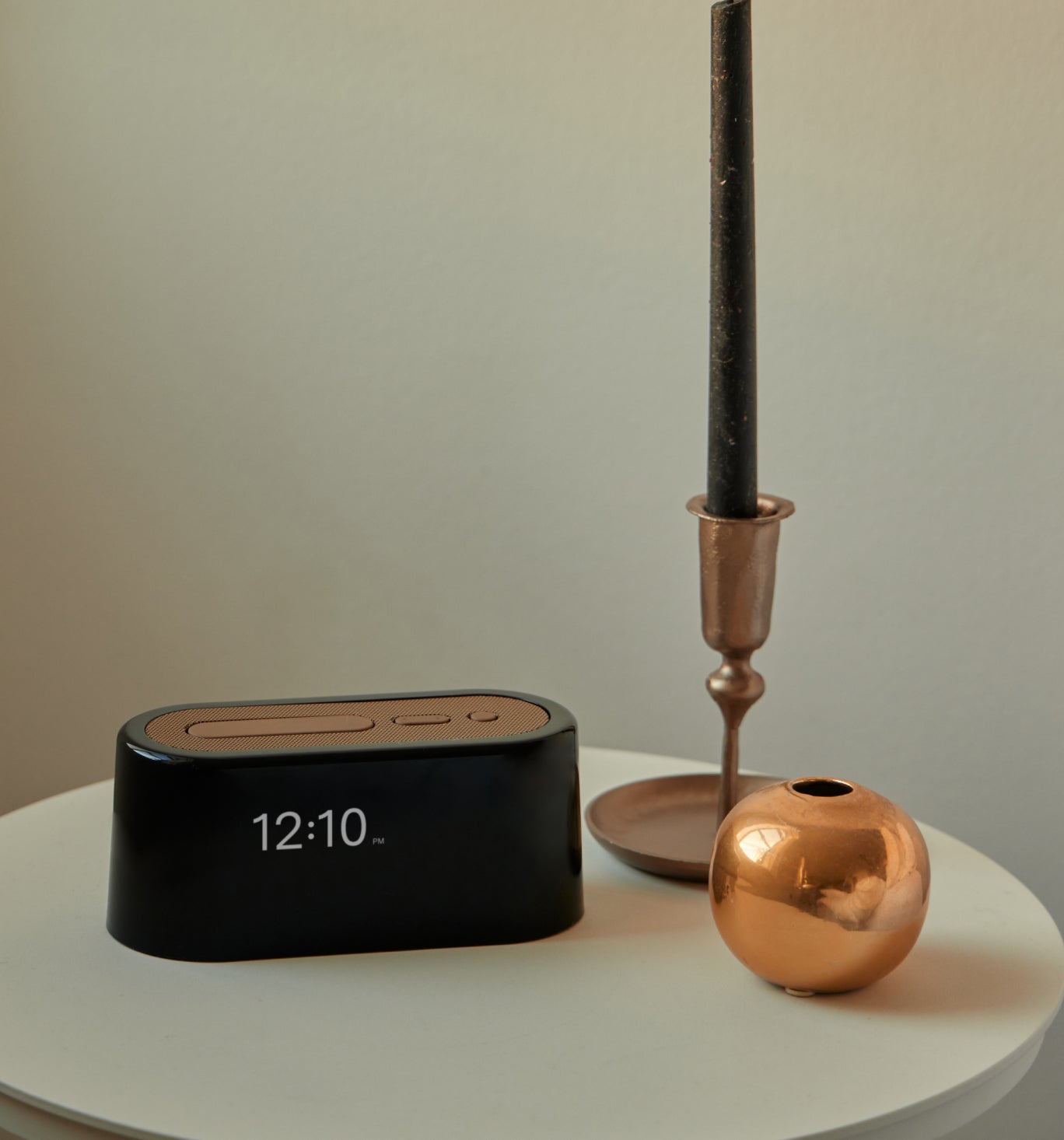
Asegúrate de que el cable USB-C esté conectado completamente en la parte trasera de la Loftie. Deberías poder tirar de él suavemente sin que se desconecte. Debe sentirse firme.
Cuando esté conectada, tu Loftie se encenderá y mostrará la "Loftie Screen".
(¿Eres más de aprender viendo? ¡Te cubrimos! Mira nuestro video aquí. Y nuestra sección de preguntas frecuentes aquí)
Cuando veas Go To App To Set Up en la pantalla de tu Loftie, estamos listos para pasar al paso 2.

Instala la app de Loftie desde la Apple App Store o Google Play en tu teléfono. Si ya tienes la app, te recomendamos verificar que cuentas con la versión más reciente.
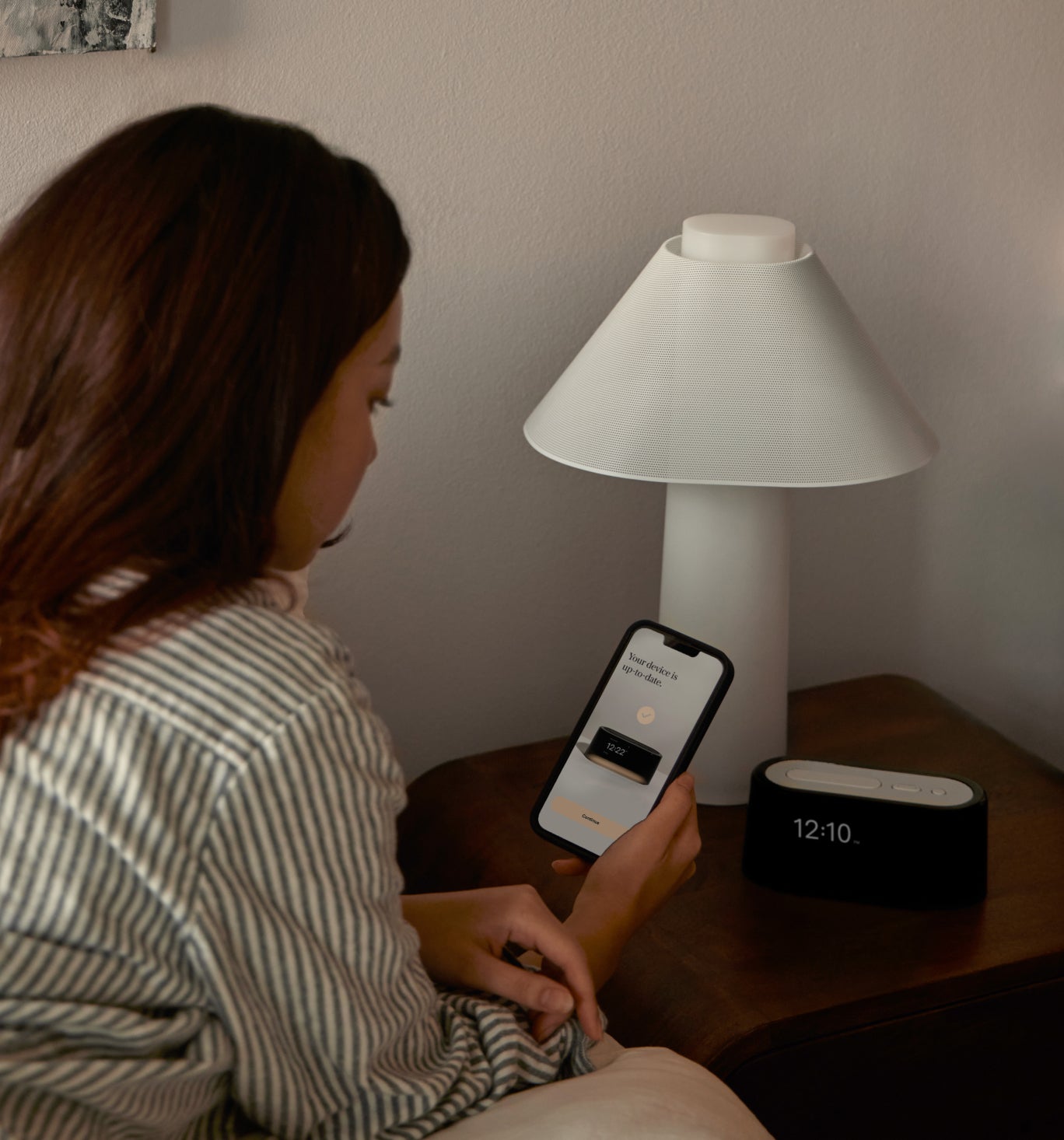
Selecciona la opción Loftie Clock para conectar tu reloj y emparejarlo con la aplicación.
Tu dispositivo usará Bluetooth para localizar tu Reloj Loftie. Selecciona el Loftie clock que aparece en la aplicación.
(Si tu Reloj Loftie no aparece después de usar Rescan for Device, consulta nuestra sección de preguntas frecuentes)
Elige tu red WiFi. Recuerda que Loftie solo puede conectarse a una red de 2.4Ghz de velocidad, y la aplicación solo mostrará las redes compatibles con Loftie.
Introduce la contraseña de tu red. La aplicación distingue entre mayúsculas y minúsculas, así que asegúrate de que el cursor de texto (la línea horizontal parpadeante) esté alineado con el final de tu contraseña antes de pulsar Connect.
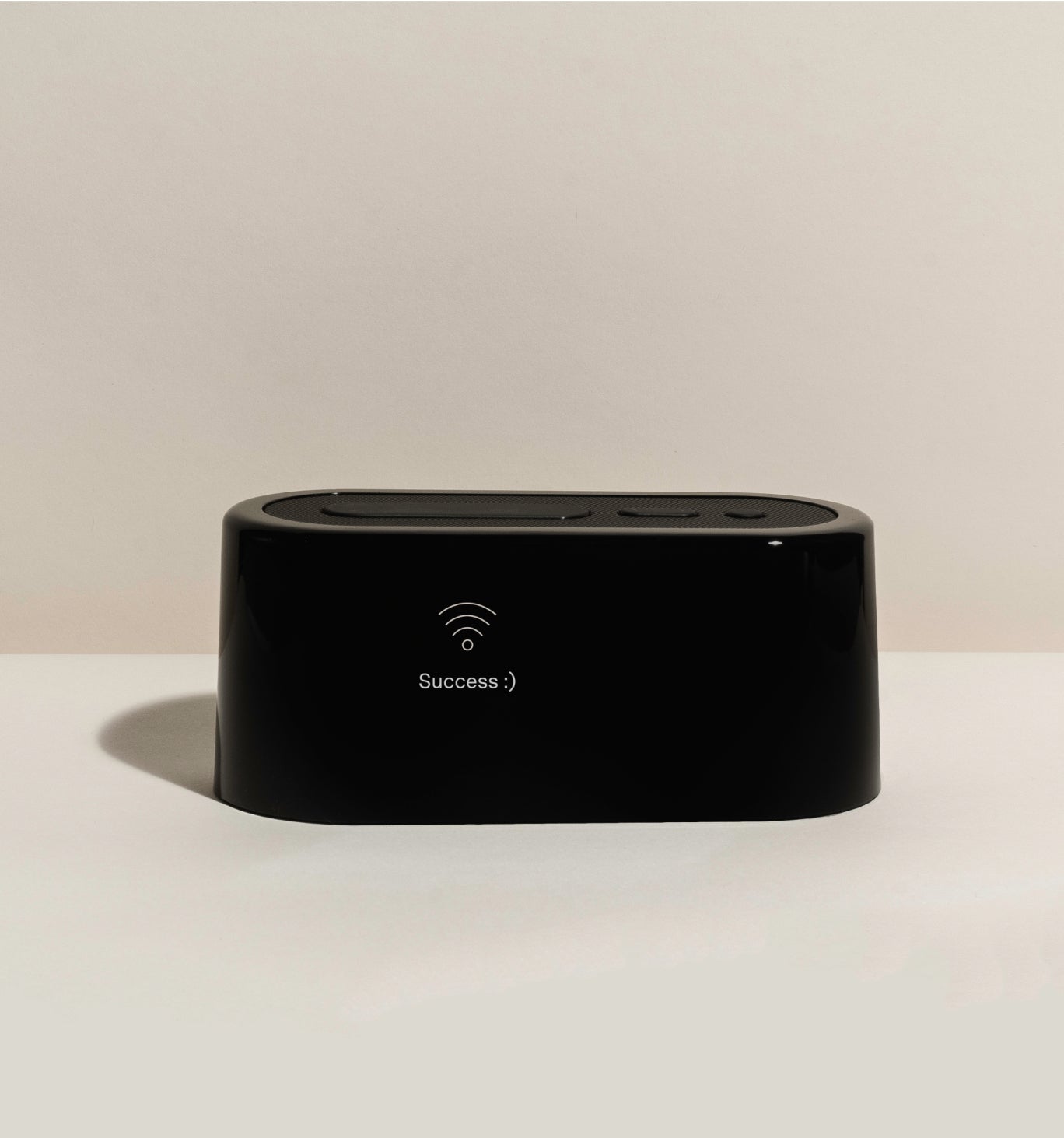
Deberías ver un mensaje de Success en la esfera de tu Loftie y un mensaje de "WiFi-Connected" en la aplicación.
(¿No ves un mensaje de "Success"? Visita nuestras preguntas frecuentes para obtener ayuda para solucionar el problema.)
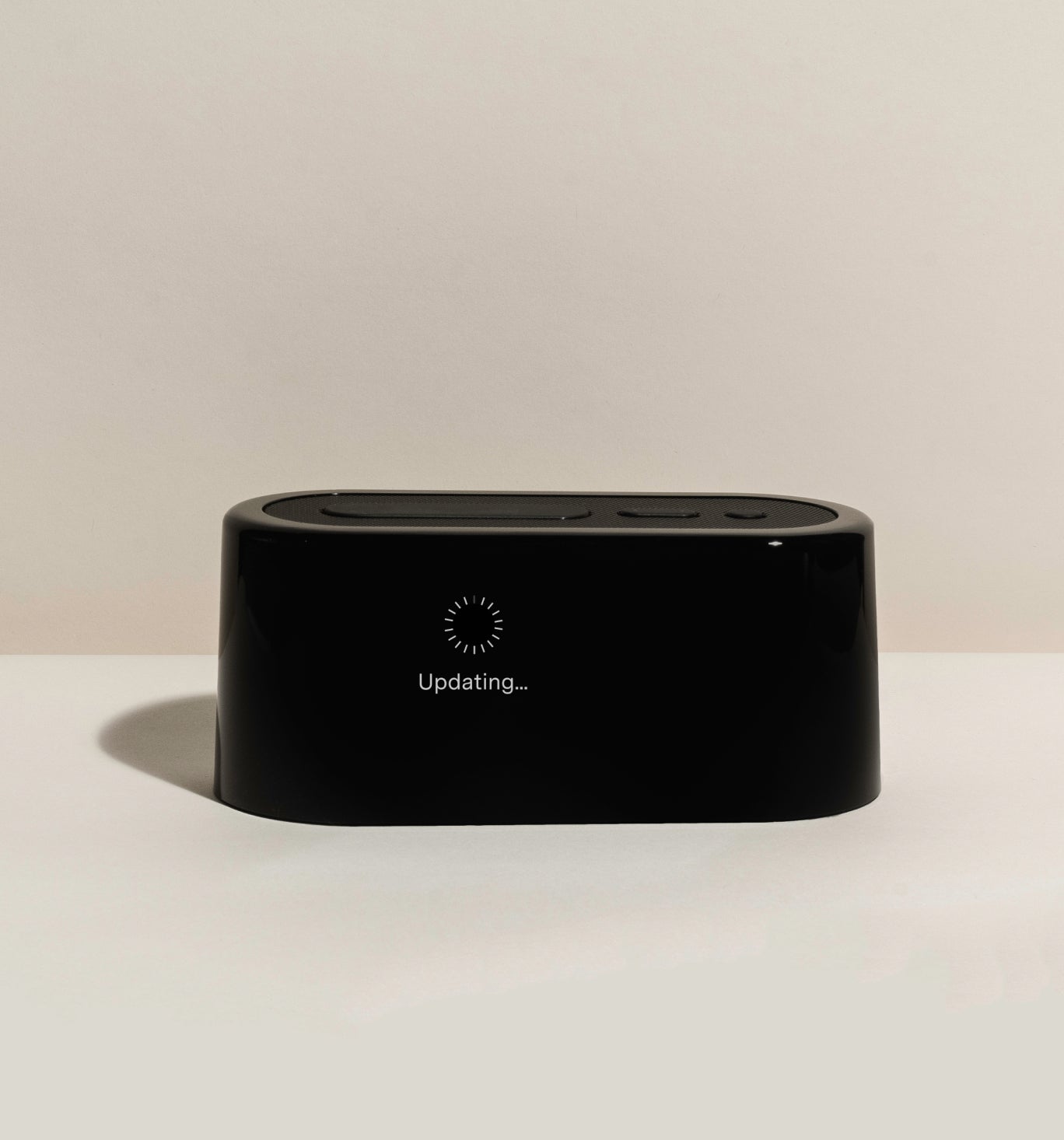
Si es la primera vez que configuras tu Loftie, es probable que tu Loftie necesite algo de tiempo para actualizarse y descargar todo el fabuloso contenido para dormir. Las actualizaciones pueden tardar entre 30 minutos y una hora, según la velocidad de internet y la fuerza de la conexión. Tu Loftie puede reiniciarse durante la actualización; esto es normal. No desconectes tu Loftie mientras se está actualizando. Dale tiempo para hacer lo suyo.
Mientras tu Loftie se actualiza, selecciona la opción Learn about Loftie Clock (Conoce el Reloj Loftie) para conocer mejor tu Loftie. Puedes escuchar algunos sonidos de muestra y aprender sobre las exclusivas alarmas de dos fases de Loftie y cómo funcionan las actualizaciones.
Cuando tu Loftie termine de actualizarse y muestre la hora correcta, ¡ya estás listo!
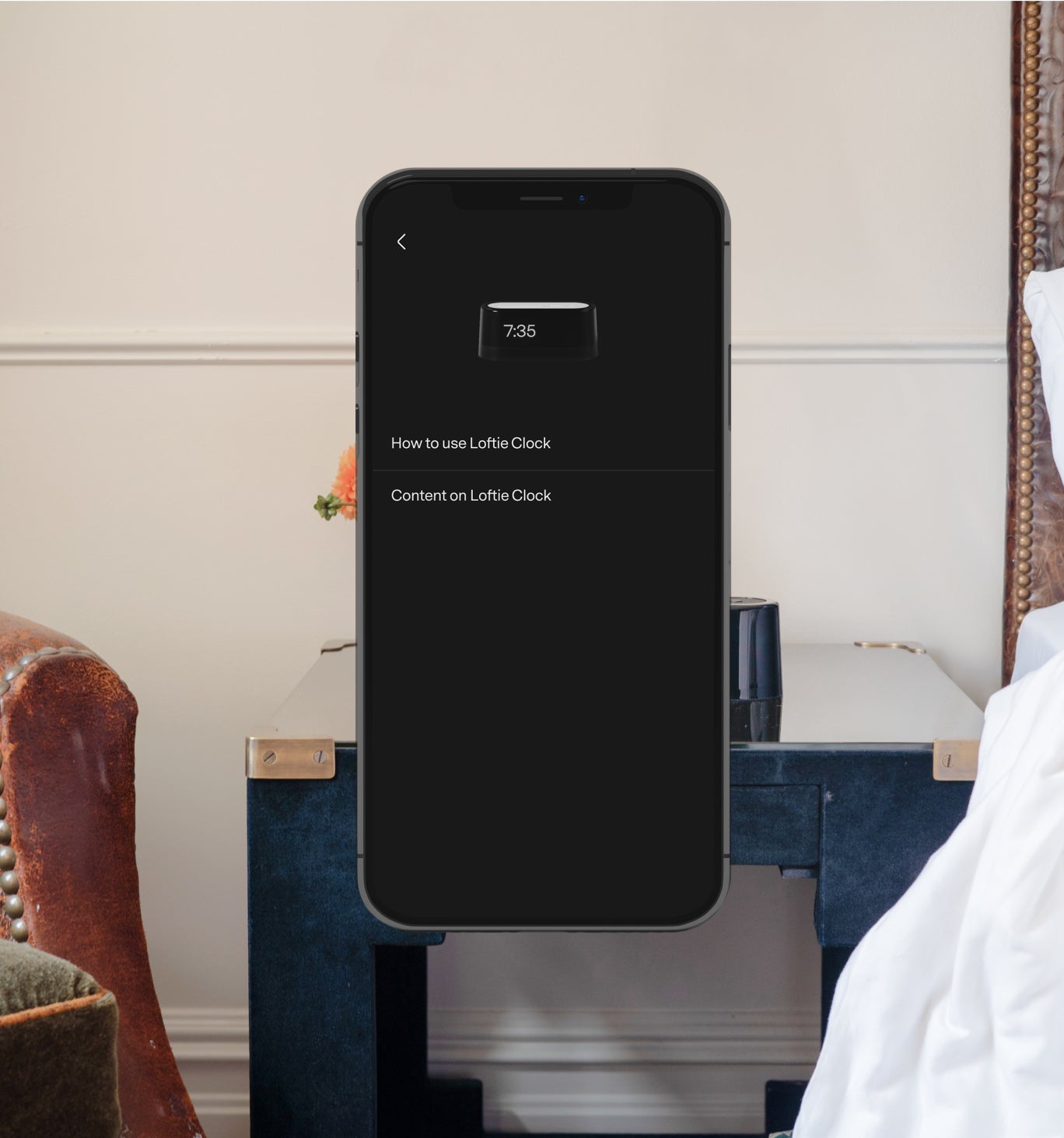
En la app, selecciona la opción Setup The Loftie App y sigue las instrucciones. O consulta aquí nuestra página de la app.Recuerda, vincular la app es completamente opcional. Loftie está pensado para ser un descanso de tu teléfono, así que después de la configuración, todas las funciones están disponibles directamente en el Loftie.
Si tienes algún problema al configurar tu Loftie, contáctanos en support@loftie.com.
Cuéntanos qué mensajes estás viendo tanto en el Loftie como en la app, e incluye el número de serie que aparece en la parte inferior de tu Loftie.

We don't currently ship to your country.
You can still browse from a supported region.
Breathe with us to reveal your discount
 Loftie Lamp
 The Bundle
 Loftie Card
Enter your email to unwrap it.
Please enter a valid email address.
Check your email to redeem.
One more step
Enter a valid US or Canada mobile number.
By checking this box you agree to receive recurring automated marketing texts from Loftie at the number provided. Consent is not a condition of purchase. Message frequency varies. Msg & data rates may apply. Reply STOP to cancel, HELP for help. See our SMS Terms & Privacy Policy.