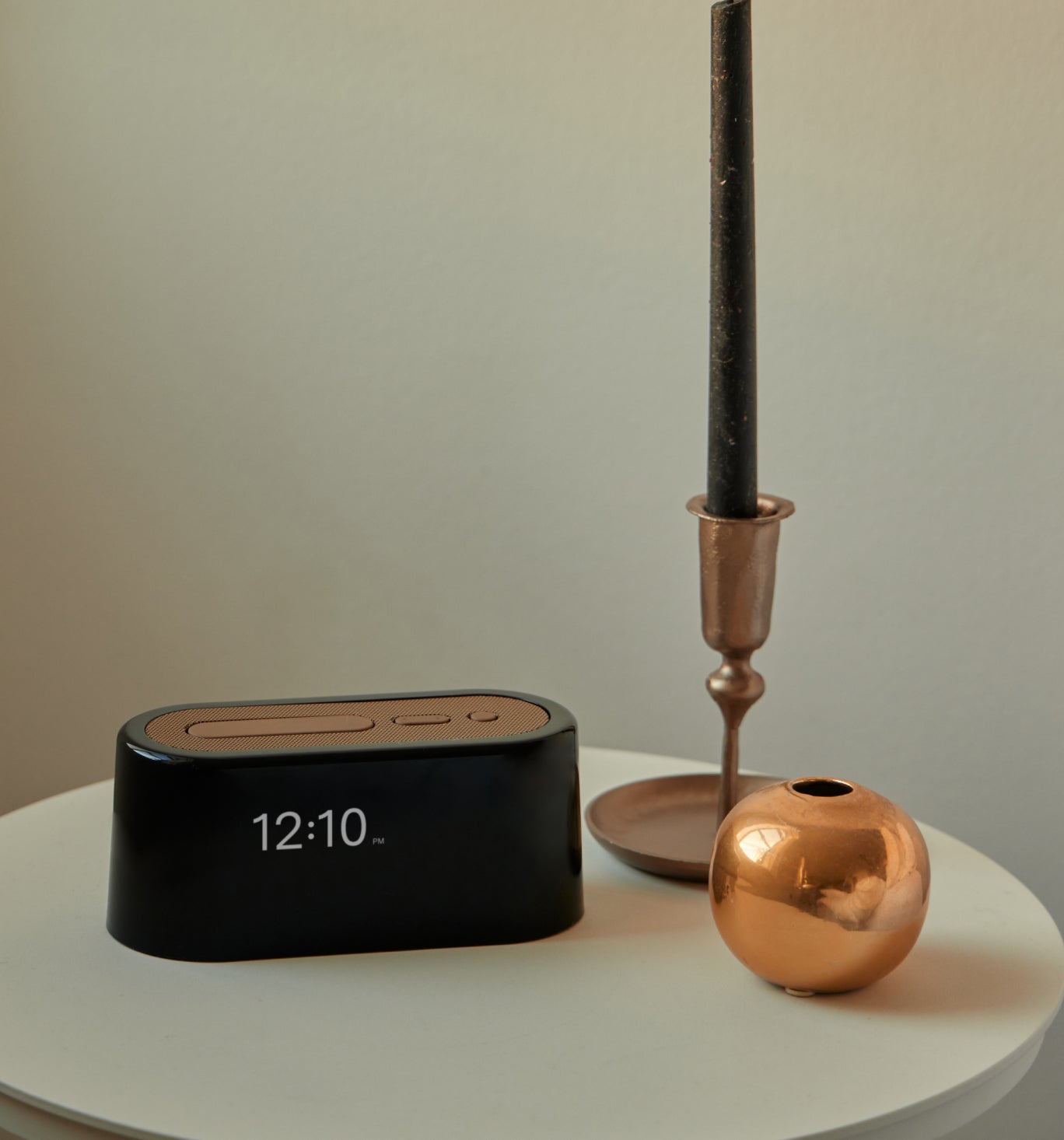
ロフティクロックのセットアップ
ロフティのセットアップを始めましょう。

Apple App StoreまたはGoogle Playから、スマートフォンにLoftieアプリをインストールしてください。すでにアプリをお持ちの場合は、最新バージョンになっているか確認することをおすすめします。
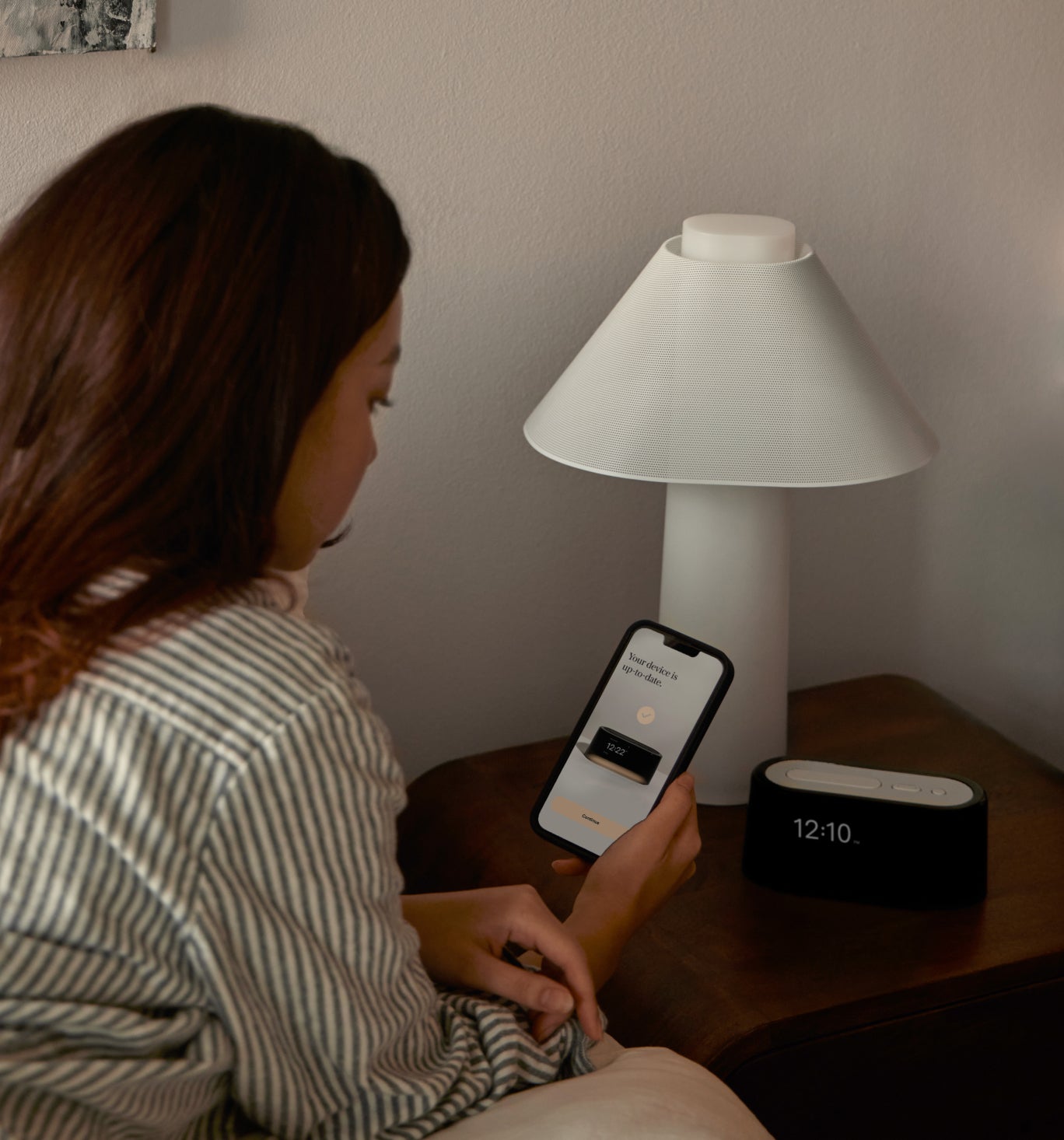
ロフティクロックのオプションを選択して、クロックをオンラインにし、アプリとペアリングしましょう。
お使いのデバイスがBluetoothを使ってロフティクロックを検出します。アプリに表示されたロフティクロックを選択してください。
(Rescan for Deviceを実行してもロフティクロックが表示されない場合は、FAQセクションをご確認ください)
お使いのWiFiネットワークを選択してください。Loftieは2.4Ghzのネットワーク speed にのみ接続できるため、アプリにはLoftieと互換性のあるネットワークのみが表示されます。
ネットワークのパスワードを入力してください。アプリでは大文字と小文字が区別されるため、Connectを押す前に、テキストカーソル(点滅する横線)がパスワードの末尾に合っていることを確認してください。
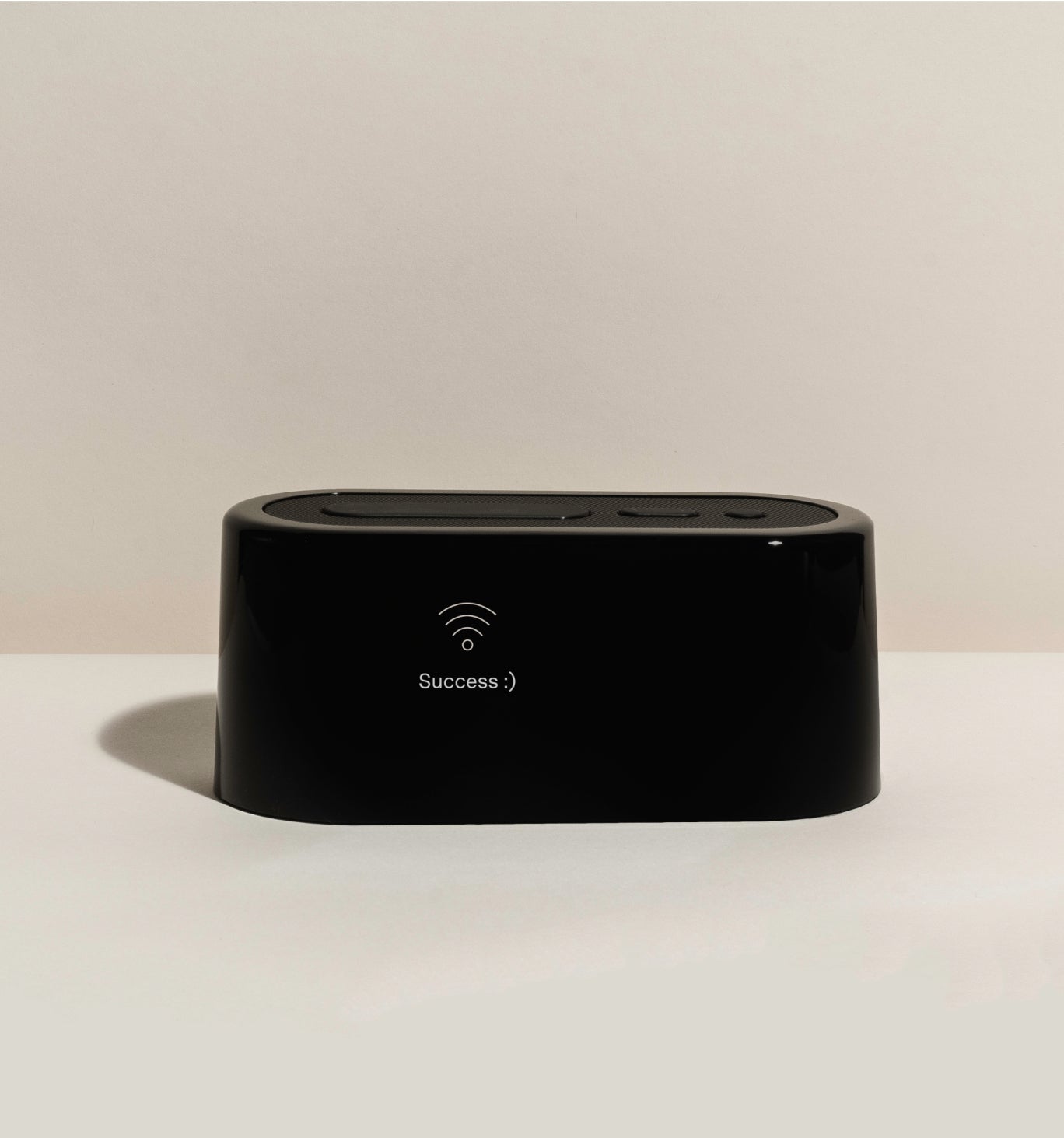
Loftieの時計の画面にSuccessのメッセージが表示され、アプリには「WiFi-Connected」というメッセージが表示されます。
(「Success」というメッセージが表示されませんか?トラブルシューティングについては、よくある質問をご覧ください。)
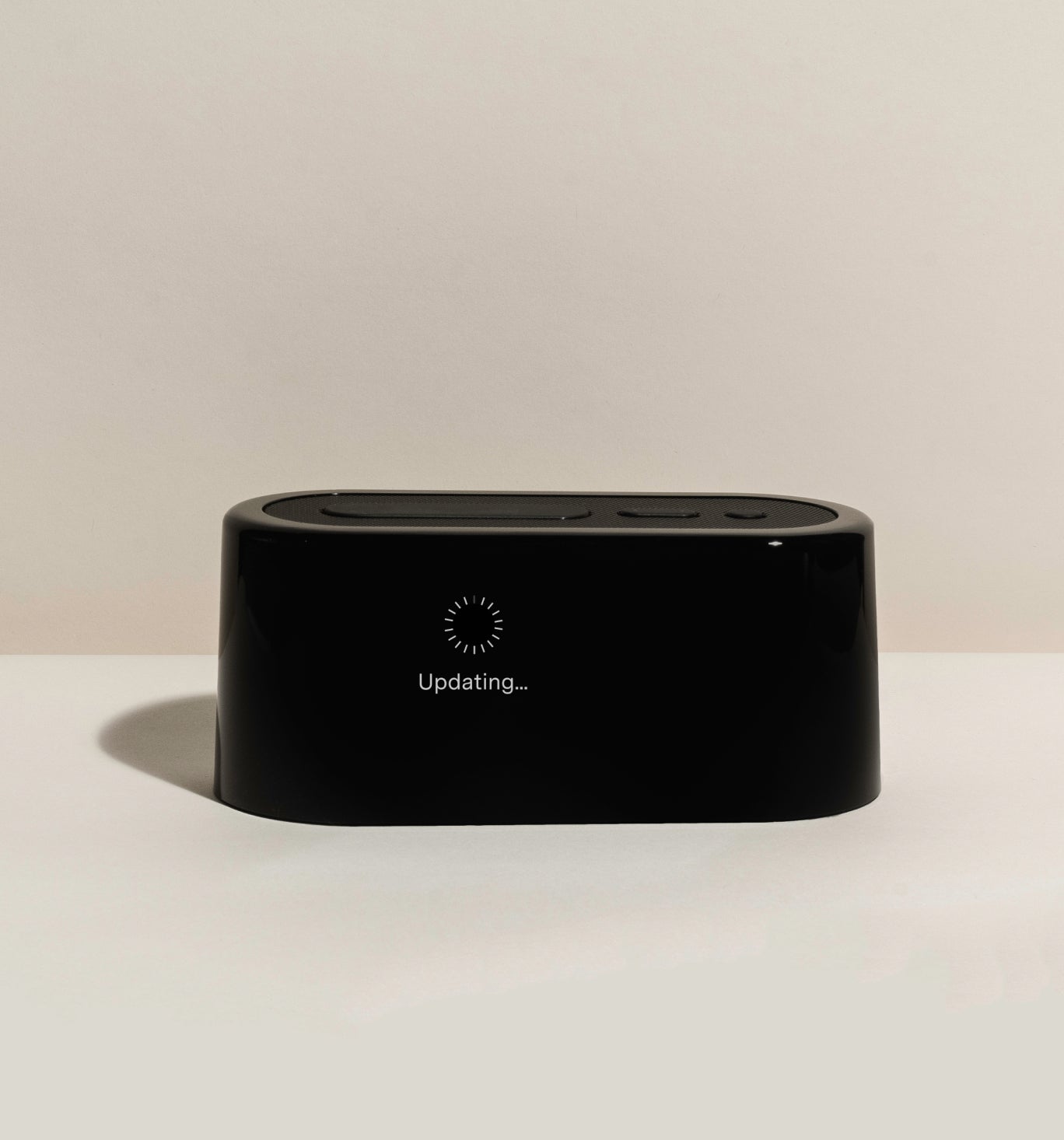
今回が初めてのLoftieセットアップの場合、お使いのLoftieはすばらしい快眠コンテンツをアップデートしてダウンロードするのに、しばらく時間がかかります。アップデートには、インターネットの速度や接続の強さによって、30分から1時間程度かかることがあります。アップデート中にLoftieが再起動することがありますが、これは正常な動作です。アップデート中はLoftieの電源を抜かないでください。そのまま完了するまでお待ちください。
Loftieがアップデートしている間に、Learn about Loftie Clock(ロフティクロックについて知る)を選んで、あなたのLoftieについて詳しく知りましょう。いくつかのサウンドを試したり、Loftieならではの2段階アラームの仕組みや、アップデートの仕組みについて学ぶことができます。
Loftieのアップデートが完了して正しい時刻が表示されたら、準備は完了です!
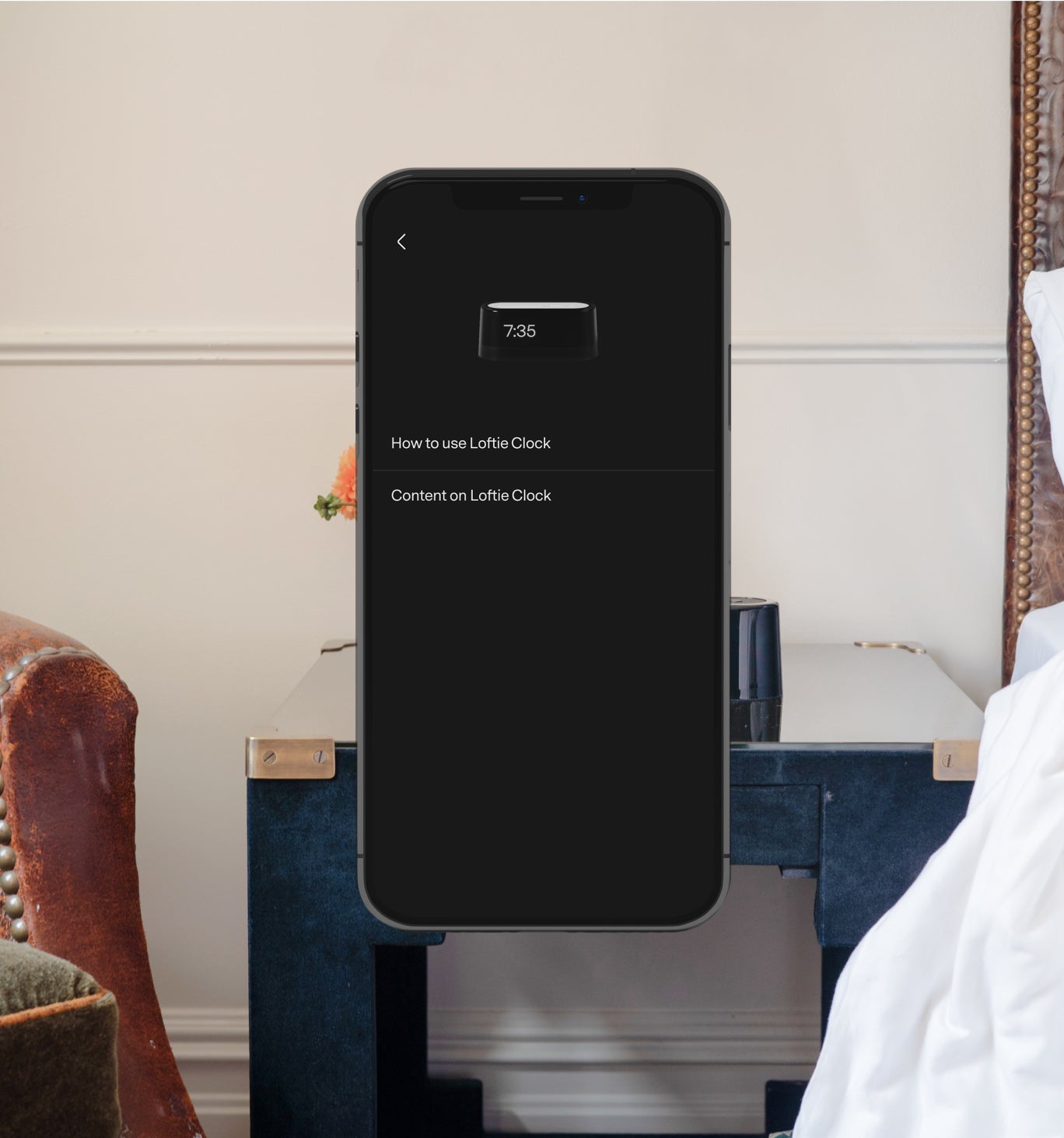
アプリで「Setup The Loftie App」オプションを選択し、指示に従ってください。またはこちらのアプリページをご覧ください。アプリとのペアリングは完全に任意です!Loftieはスマートフォンから離れる時間を作るためのものなので、セットアップ後はすべての機能をLoftie本体で直接ご利用いただけます。
Loftieのセットアップで問題が発生した場合は、support@loftie.comまでご連絡ください。
LoftieとアプリそれぞれでどのようなメッセージにLoftieが表示されているかをお知らせいただき、あわせてLoftie本体の底面にあるシリアル番号もご記載ください。

We don't currently ship to your country.
You can still browse from a supported region.
Breathe with us to reveal your discount
 Loftie Lamp
 The Bundle
 Loftie Card
Enter your email to unwrap it.
Please enter a valid email address.
Check your email to redeem.
One more step
Enter a valid US or Canada mobile number.
By checking this box you agree to receive recurring automated marketing texts from Loftie at the number provided. Consent is not a condition of purchase. Message frequency varies. Msg & data rates may apply. Reply STOP to cancel, HELP for help. See our SMS Terms & Privacy Policy.