

Configuration du Réveil Loftie
Il est temps de configurer votre Loftie.
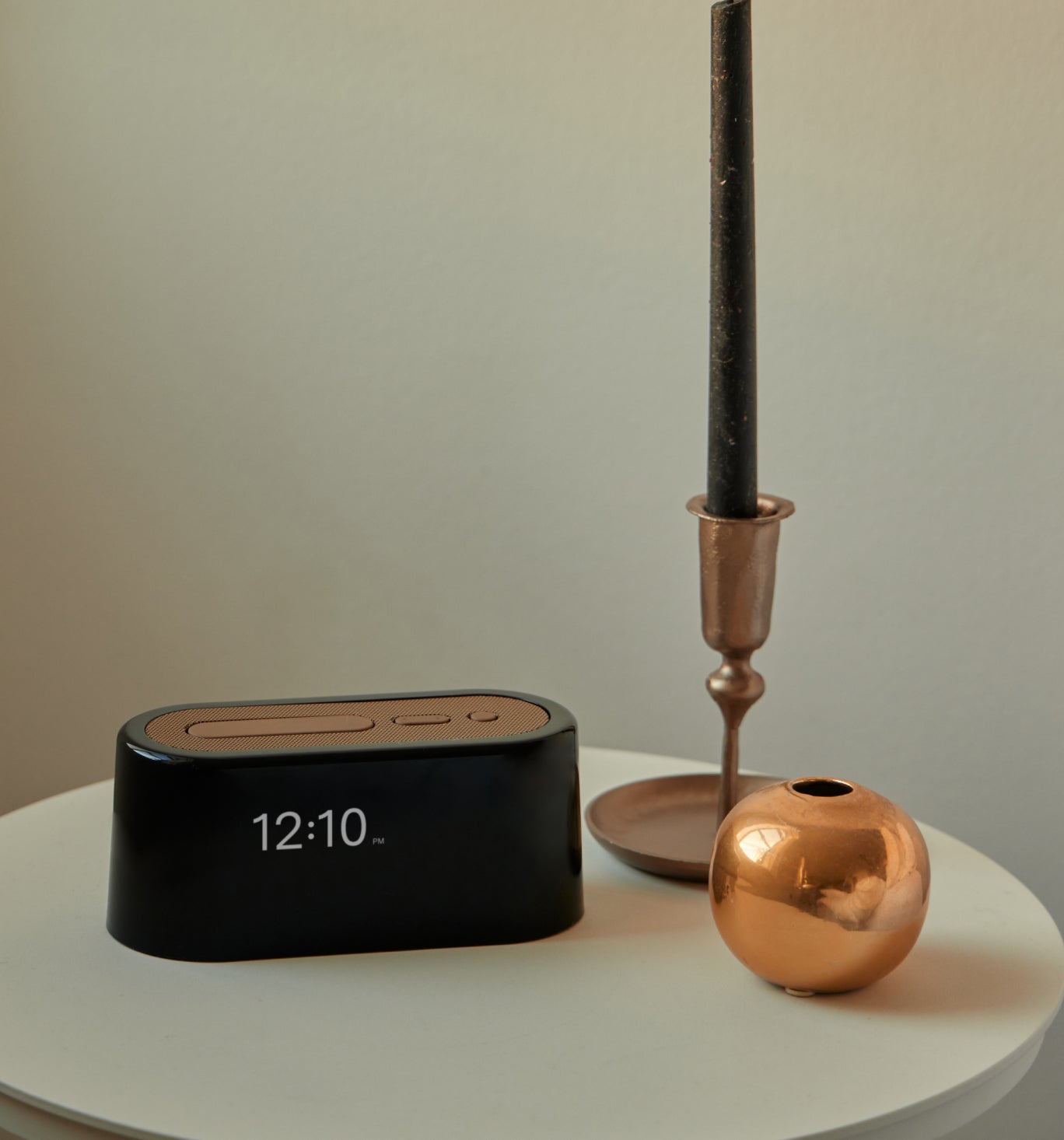
Assurez-vous que le câble USB-C est bien branché à fond à l'arrière de la Loftie. Vous devriez pouvoir tirer doucement dessus sans qu'il se débranche. Il doit être bien fixé.
Une fois branchée, votre Loftie va démarrer et afficher l'"écran Loftie".
(Vous apprenez plutôt par la vidéo ? On a ce qu'il vous faut ! Regardez notre vidéo ici. Et notre section FAQ ici)
Quand vous voyez Go To App To Set Up (Aller sur l'appli pour configurer) sur l'écran de votre Loftie, on est prêts à passer à l'étape 2.

Installez l'application Loftie depuis l'Apple App Store ou Google Play sur votre téléphone. Si vous avez déjà l'application, nous vous recommandons de vérifier que vous disposez bien de la version la plus récente.
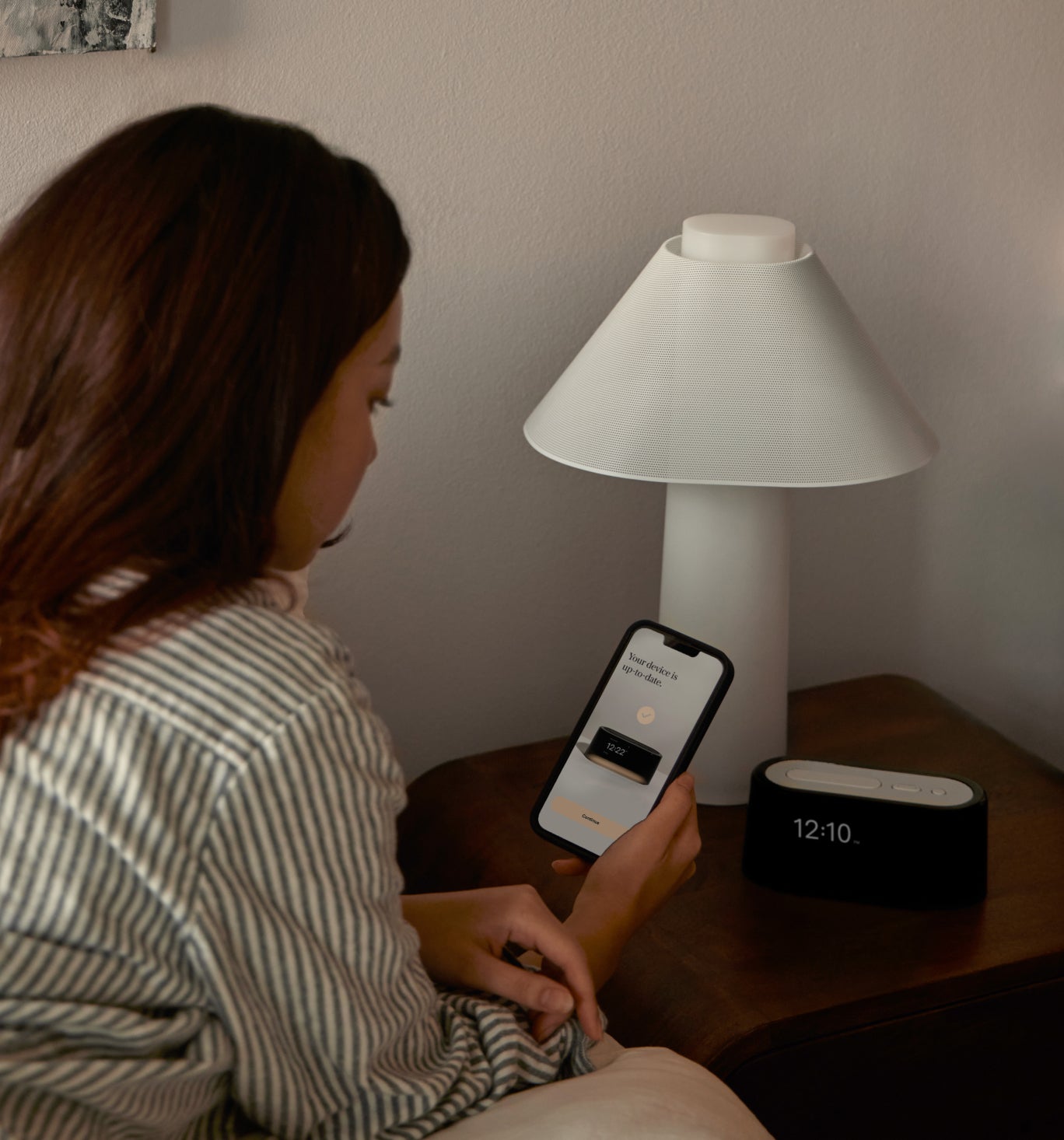
Sélectionnez l'option Réveil Loftie pour connecter votre Réveil et l'associer à l'application.
Votre appareil va utiliser le Bluetooth pour localiser votre Réveil Loftie. Sélectionnez le Réveil Loftie qui apparaît sur l'application.
(Si votre Réveil Loftie n'apparaît pas après avoir utilisé Rescan for Device, consultez notre section FAQ)
Choisissez votre réseau WiFi. N'oubliez pas que Loftie ne peut se connecter qu'à un réseau d'une vitesse de 2,4 Ghz, et l'application n'affichera que les réseaux compatibles avec Loftie.
Entrez le mot de passe de votre réseau. L'application est sensible à la casse, alors assurez-vous que votre curseur de texte (la ligne horizontale clignotante) est bien positionné à la fin de votre mot de passe avant d'appuyer sur Connect.
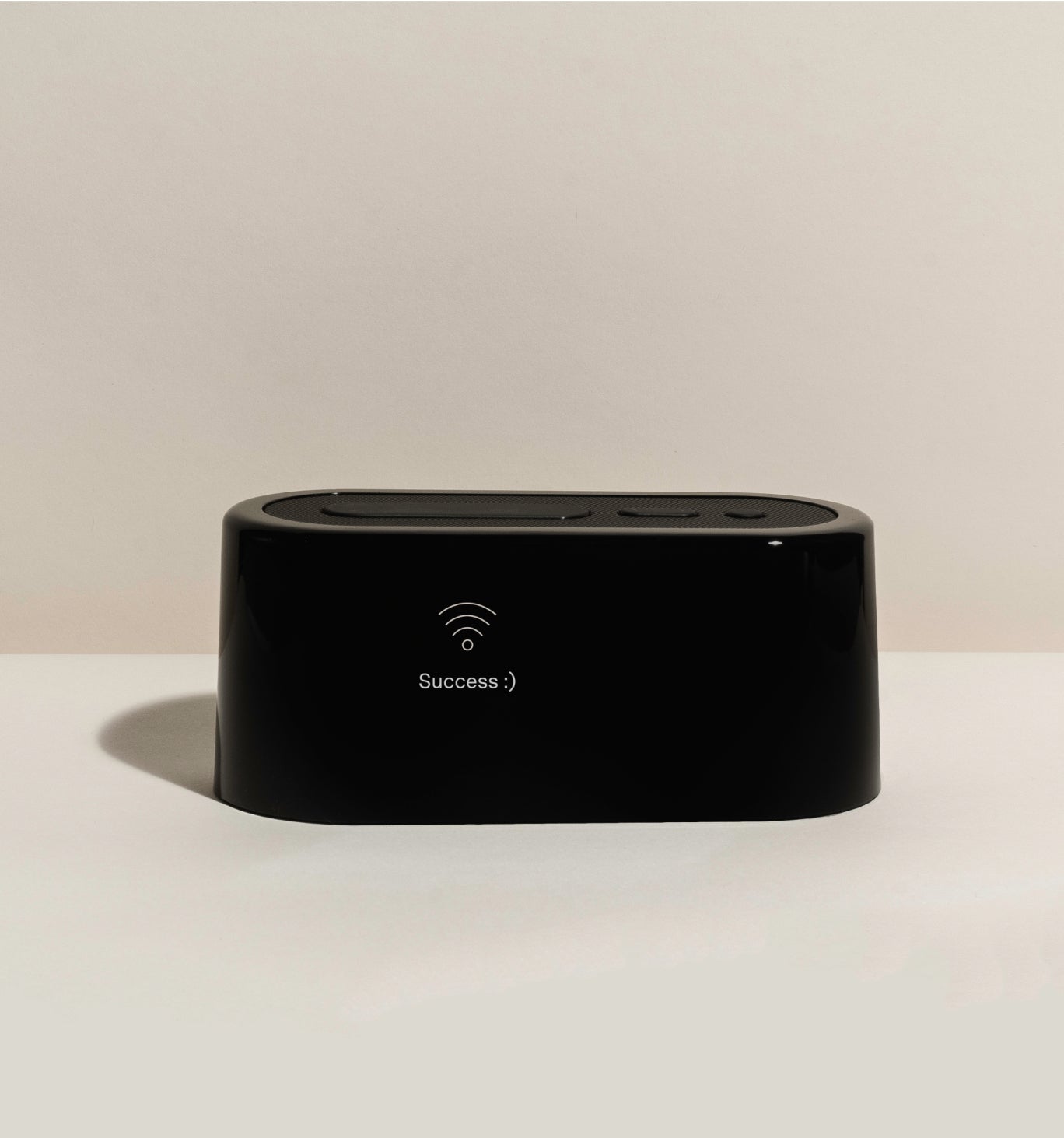
Vous devriez voir un message de réussite s'afficher sur le cadran de votre Loftie, ainsi qu'un message "WiFi-Connected" sur l'application.
(Vous ne voyez pas de message "Success" ? Rendez-vous sur notre FAQ pour obtenir de l'aide et résoudre le problème.)
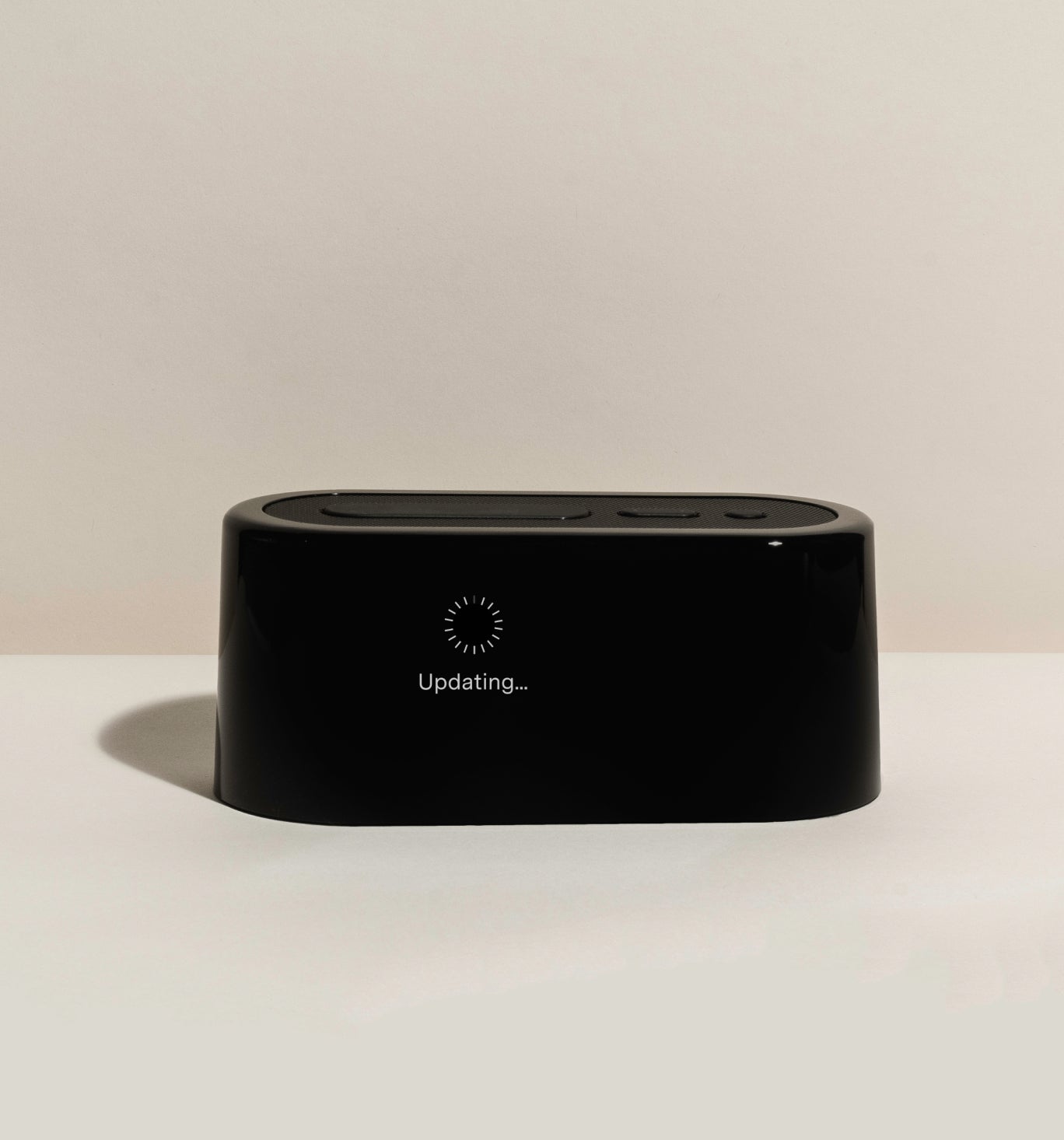
Si c'est la première fois que vous configurez Loftie, votre Loftie aura probablement besoin d'un peu de temps pour se mettre à jour et télécharger tout son fabuleux contenu pour bien dormir. Les mises à jour peuvent prendre de 30 minutes à une heure, selon la vitesse et la stabilité de votre connexion internet. Il se peut que votre Loftie redémarre pendant la mise à jour-- c'est normal. Ne débranchez pas votre Loftie pendant qu'elle se met à jour. Laissez-lui le temps de faire son travail.
Pendant que Loftie se met à jour, sélectionnez l'option Learn about Loftie Clock (en savoir plus sur le Réveil Loftie) pour faire connaissance avec votre Loftie. Vous pouvez écouter quelques sons et découvrir les alarmes uniques en deux phases de Loftie, ainsi que le fonctionnement des mises à jour.
Lorsque votre Loftie termine sa mise à jour et affiche l'heure exacte, c'est tout bon !
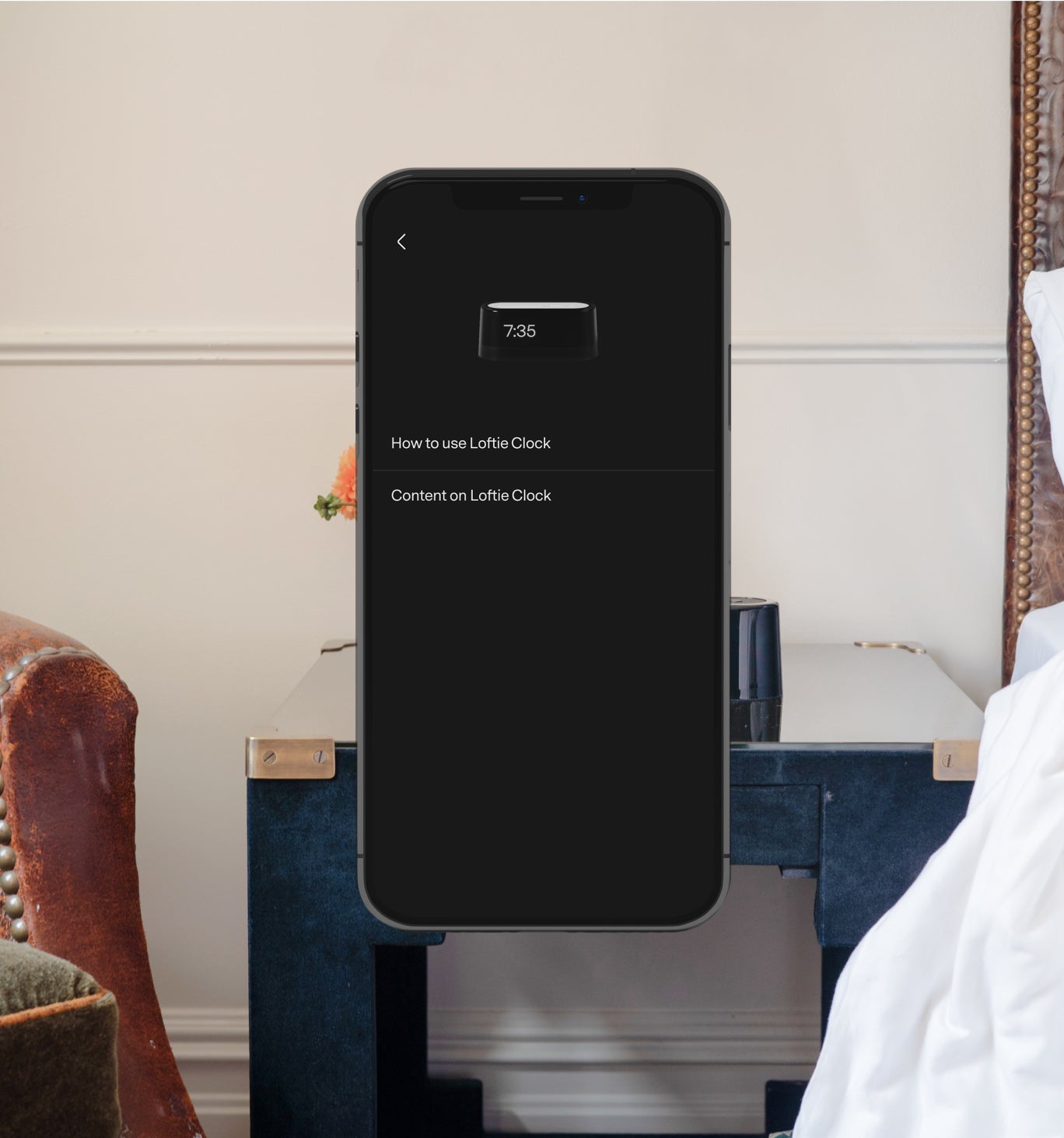
Dans l'application, sélectionnez l'option Setup The Loftie App et suivez les instructions. Ou consultez notre page dédiée à l'application ici. N'oubliez pas que l'association avec l'application est totalement facultative ! Loftie est conçu pour vous offrir une pause loin de votre téléphone, donc une fois la configuration terminée, toutes les fonctionnalités sont disponibles directement sur la Loftie.
Si vous rencontrez un problème lors de la configuration de votre Loftie, contactez-nous à support@loftie.com.
Indiquez-nous quels messages s'affichent à la fois sur la Loftie et sur l'application, et n'oubliez pas d'inclure le numéro de série situé sous votre Loftie.

We don't currently ship to your country.
You can still browse from a supported region.
Breathe with us to reveal your discount
 Loftie Lamp
 The Bundle
 Loftie Card
Enter your email to unwrap it.
Please enter a valid email address.
Check your email to redeem.
One more step
Enter a valid US or Canada mobile number.
By checking this box you agree to receive recurring automated marketing texts from Loftie at the number provided. Consent is not a condition of purchase. Message frequency varies. Msg & data rates may apply. Reply STOP to cancel, HELP for help. See our SMS Terms & Privacy Policy.