

Aktualisierung der Loftie-Lampe
Warten Sie! Sie möchten eine Loftie-Uhr aktualisieren? Dann gehts hier weiter: diese Seite hier!
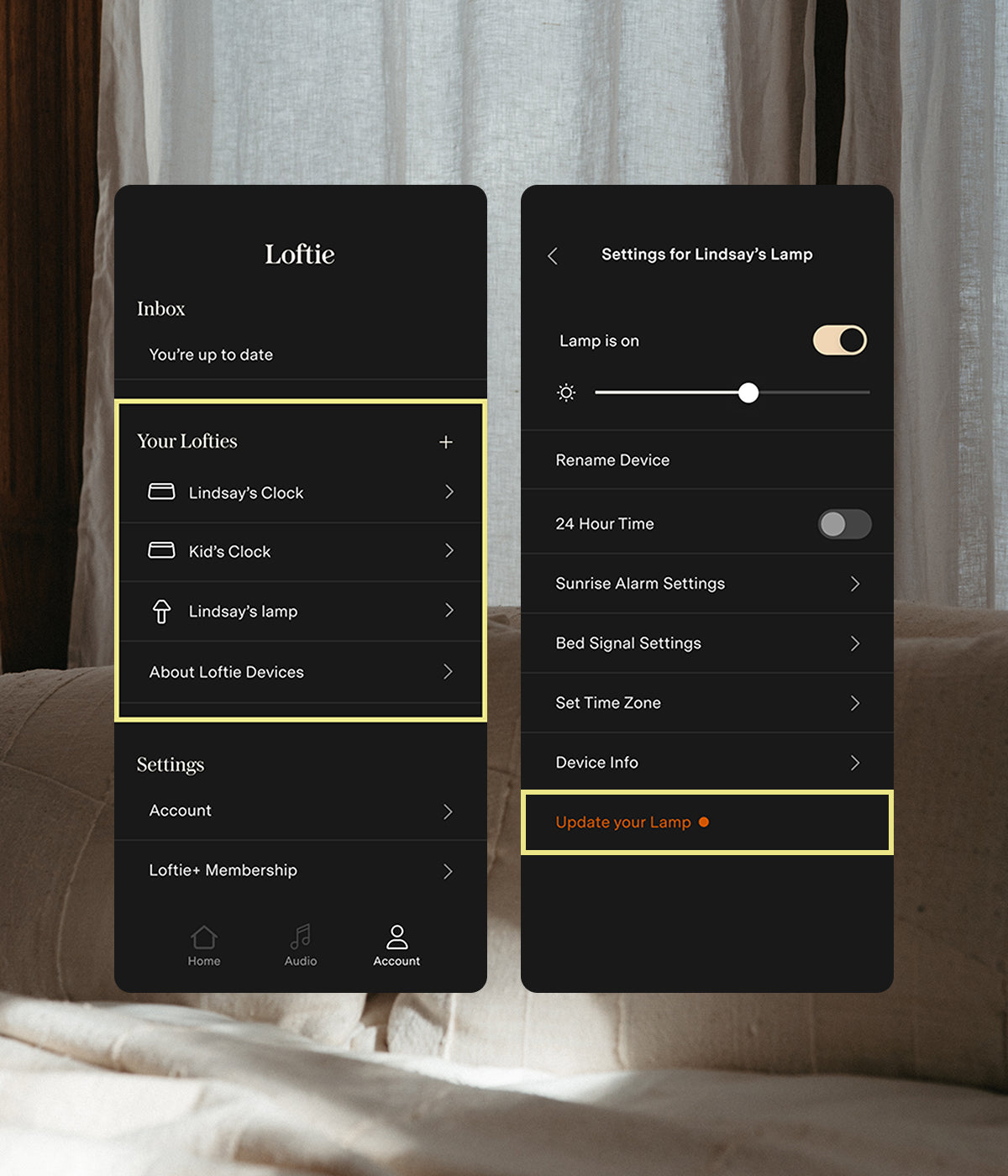
1. Öffnen Sie die Einstellungen Ihrer Lampe über den Account-Tab in Ihrer App
2. Scrollen Sie zum Ende der Seite und tippen Sie auf "Update your Lamp" (Lampe aktualisieren). "Update your Lamp" wird orange angezeigt, wenn ein Update verfügbar ist.
3. Bestätigen Sie Ihre Auswahl, wenn das Update-Popup erscheint.
Voilà — nach dem Neustart hat sich Ihre Lampe selbst mit der aktuellsten Software aktualisiert.
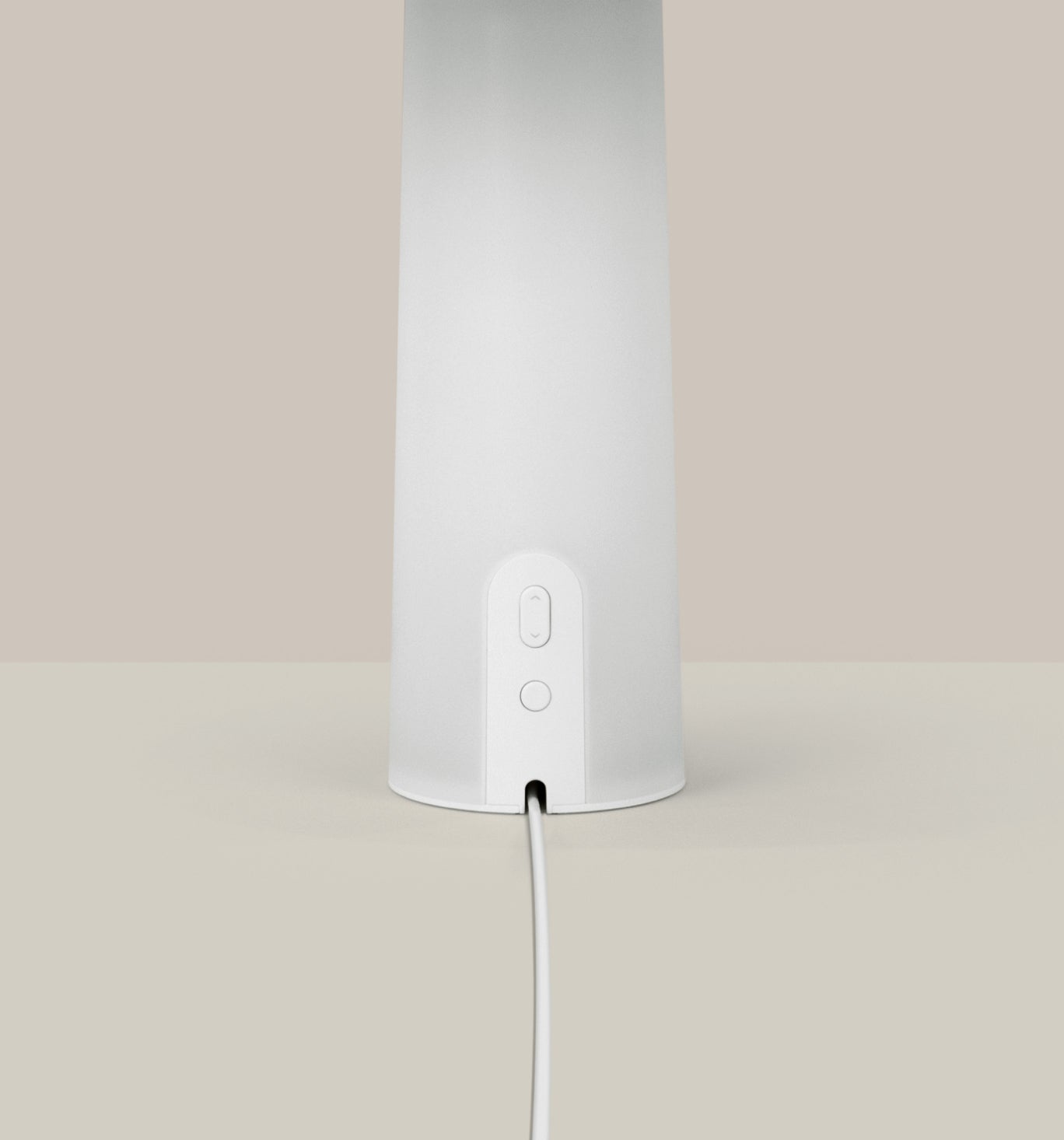
Einfach den Stecker ziehen und wieder einstecken!
v0.7.0
(veröffentlicht am 11.12.2025)
Während des Updates wechselt sie die Farbe. Zuerst leuchtet sie rot, solange der Vorgang läuft. Danach leuchtet sie kurz grün, um Ihnen zu zeigen, dass das Update erfolgreich abgeschlossen wurde. Zum Schluss schaltet sie sich von selbst aus. Jetzt ist sie bereit für Sie!
Nein, sie muss ausgeschaltet werden. Die Lampe sucht immer dann nach verfügbaren Updates, wenn sie aus- und wieder eingeschaltet wird.
Dafür gibt es zwei mögliche Gründe.
Erstens: Sie haben bereits die neueste Software installiert. Öffnen Sie Ihre App, tippen Sie unten rechts auf das Profilsymbol, und unter "Your Lofties" finden Sie Ihre Lampe. Tippen Sie auf die Lampe und dann auf Device Info, um die Firmware-Version zu sehen. Dort sollte v0.7.0 stehen, die aktuelle Version.
Zweitens: Ihre Lampe ist nicht mehr mit dem WLAN verbunden. Wenn Sie im obigen Schritt nicht die neueste Version sehen, gehen Sie zu Ihrer Lampe und dann zu Device Info, tippen Sie dort auf die Schaltfläche "Reconnect Lamp" und folgen Sie den Schritten in der App. Sobald Ihre Lampe nach der erneuten Verbindung mit dem WLAN neu startet, wird sie automatisch aktualisiert.
We don't currently ship to your country.
You can still browse from a supported region.
Breathe with us to reveal your discount
 Loftie Lamp
 The Bundle
 Loftie Card
Enter your email to unwrap it.
Please enter a valid email address.
Check your email to redeem.
One more step
Enter a valid US or Canada mobile number.
By checking this box you agree to receive recurring automated marketing texts from Loftie at the number provided. Consent is not a condition of purchase. Message frequency varies. Msg & data rates may apply. Reply STOP to cancel, HELP for help. See our SMS Terms & Privacy Policy.