

Loftie-Uhr wird aktualisiert
Warten Sie! Aktualisieren Sie eine Loftie-Lampe? Gehen Sie zu dieser Seite hier!
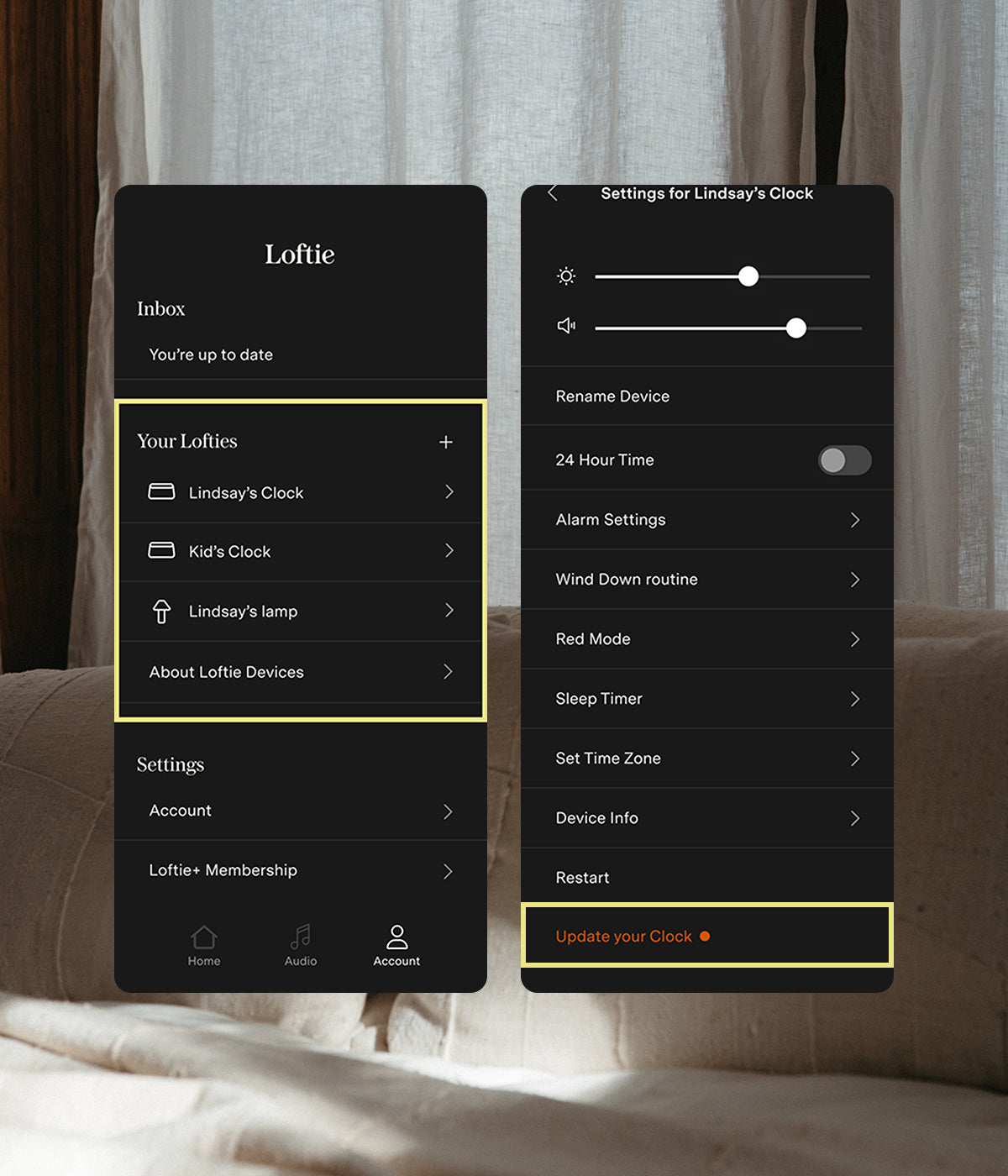
1. Öffnen Sie die Einstellungen Ihrer Uhr über den Account-Tab in Ihrer App
2. Scrollen Sie zum Ende der Seite und tippen Sie auf "Update your Clock" (Uhr aktualisieren). "Update your Clock" wird orange angezeigt, wenn ein Update verfügbar ist.
3. Bestätigen Sie Ihre Auswahl, wenn das Update-Popup erscheint.
Voilà — nach dem Neustart hat sich Ihre Uhr selbst mit der neuesten Software aktualisiert.
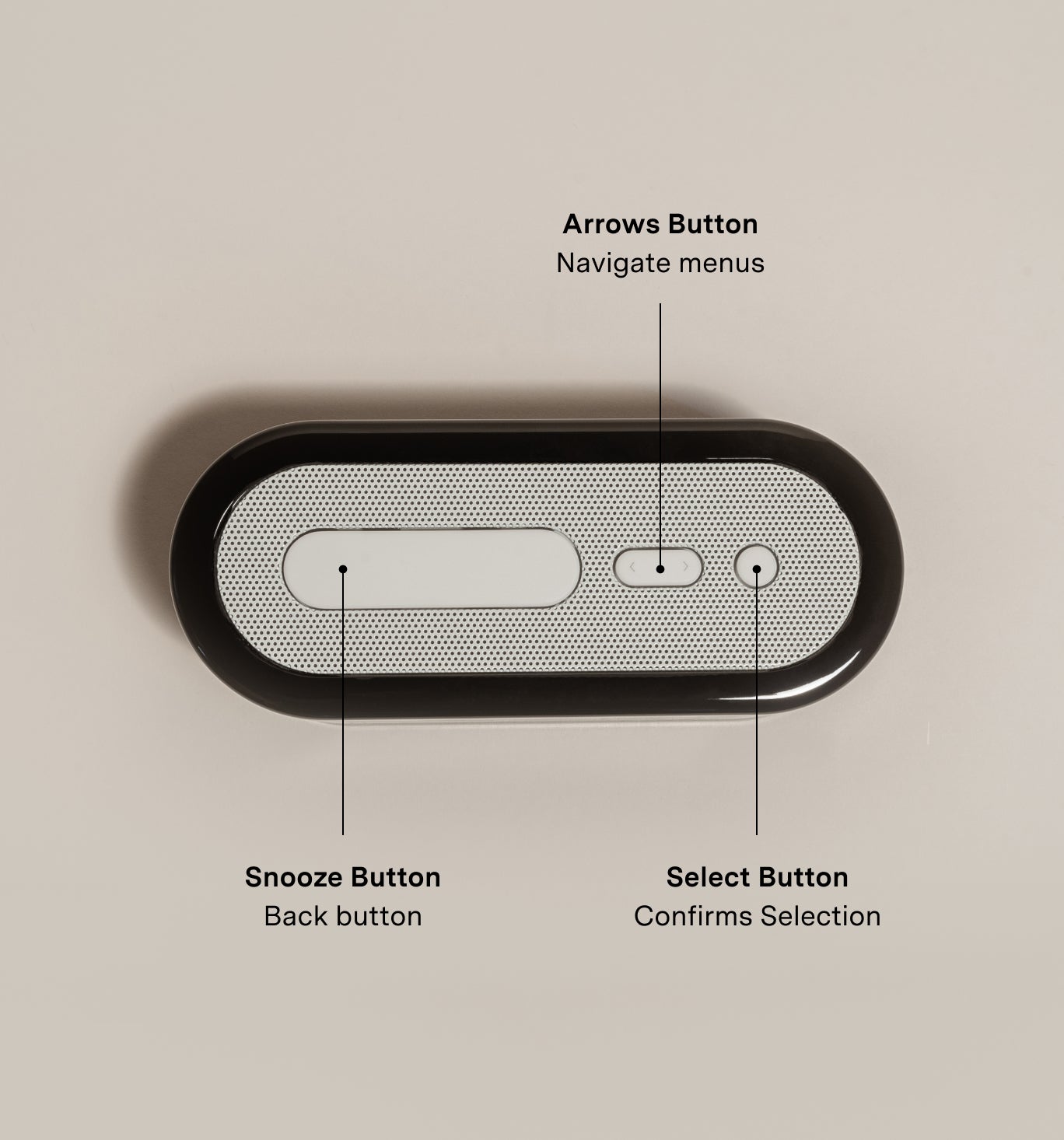
1. Stellen Sie sicher, dass Ihre Uhr eingesteckt und mit WLAN verbunden ist.
2. Verwenden Sie die Pfeiltaste oben auf der Uhr (die mittlere Taste), um zu „SETTINGS" (Einstellungen) zu navigieren
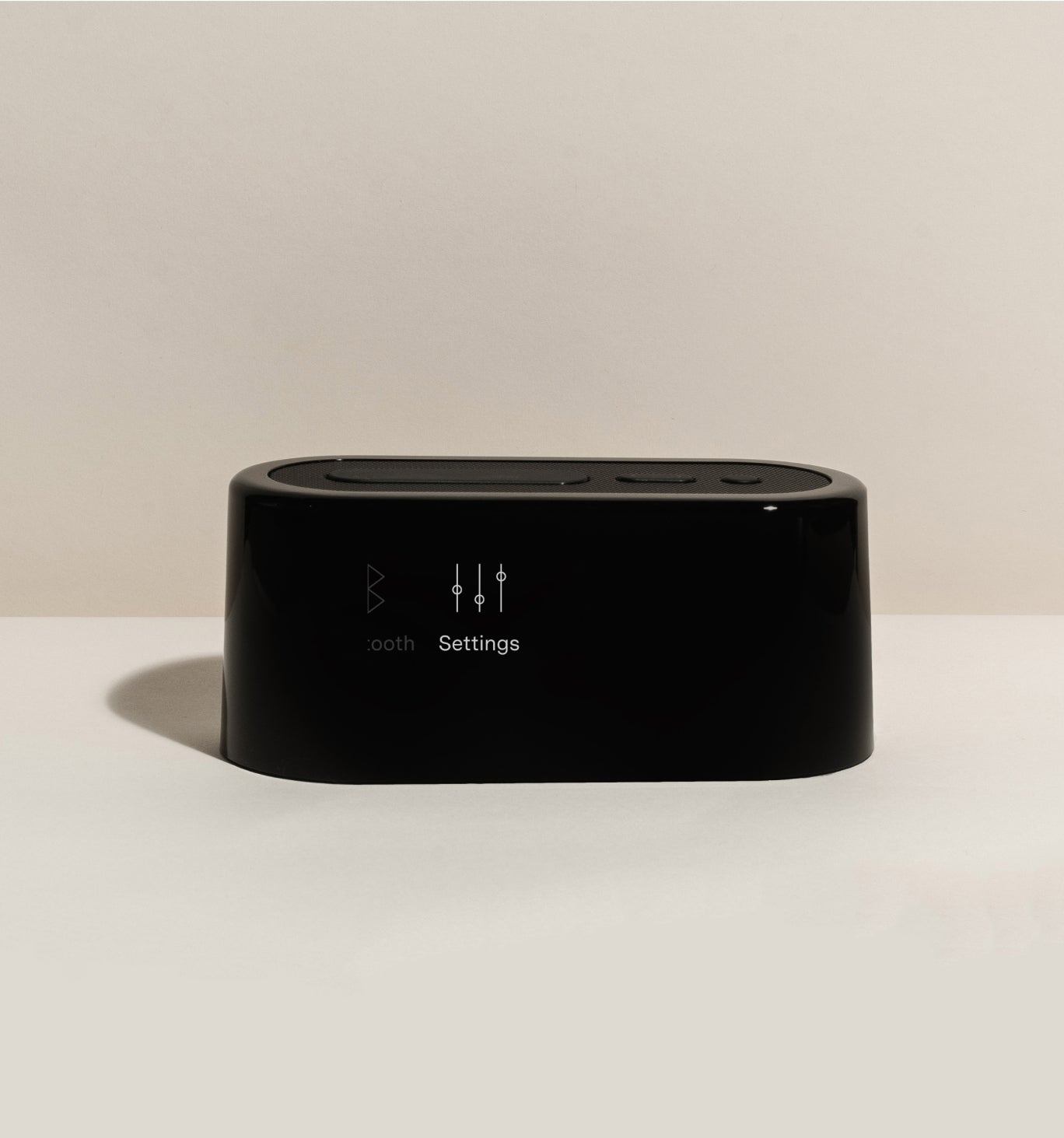
4. Verwenden Sie erneut die Pfeiltaste, um in der Liste im „Settings“-Menü zu „Restart“ zu navigieren (wenn Ihre Uhr nicht eingesteckt ist, steht hier statt „Restart“ nun „Power Off“)
5. Klicken Sie erneut auf die runde Auswahltaste, um Restart auszuwählen
Voilà — stellen Sie beim Neustart sicher, dass Sie mit „yes“ antworten, falls Sie zu einem Update aufgefordert werden.
0010_2.4.3
(veröffentlicht am 13.06.26)
Sie finden die Version auf Ihrem Loftie, indem Sie im Menü SETTINGS ganz nach unten navigieren. Die Versionsnummer wird am unteren Rand des Menübildschirms angezeigt.
Die meisten Updates dauern nur ein paar Minuten. Wir empfehlen aber grundsätzlich, dies dann zu tun, wenn Sie ein paar Stunden nicht auf Ihre Loftie-Uhr angewiesen sind. Das liegt daran, dass manche Updates mehr Inhalte enthalten als andere und deshalb etwas mehr Zeit zum Nachladen brauchen.
Ja.
Ja.
Nein, das wird sie nicht. So haben wir es geplant. Da der Alarm einer Uhr nicht ausgelöst werden kann, während sie ein Update durchführt oder neu startet, finden wir, dass Sie selbst entscheiden sollten, wann Sie Ihre Uhr neu starten und aktualisieren möchten.
Ja, es kann sein, dass dabei mehrere Phasen durchlaufen werden. Sie wissen, dass das Update abgeschlossen ist, wenn Loftie die aktuelle Uhrzeit anzeigt. Bitte lassen Sie Ihre Loftie während des gesamten Updates vollständig eingesteckt.
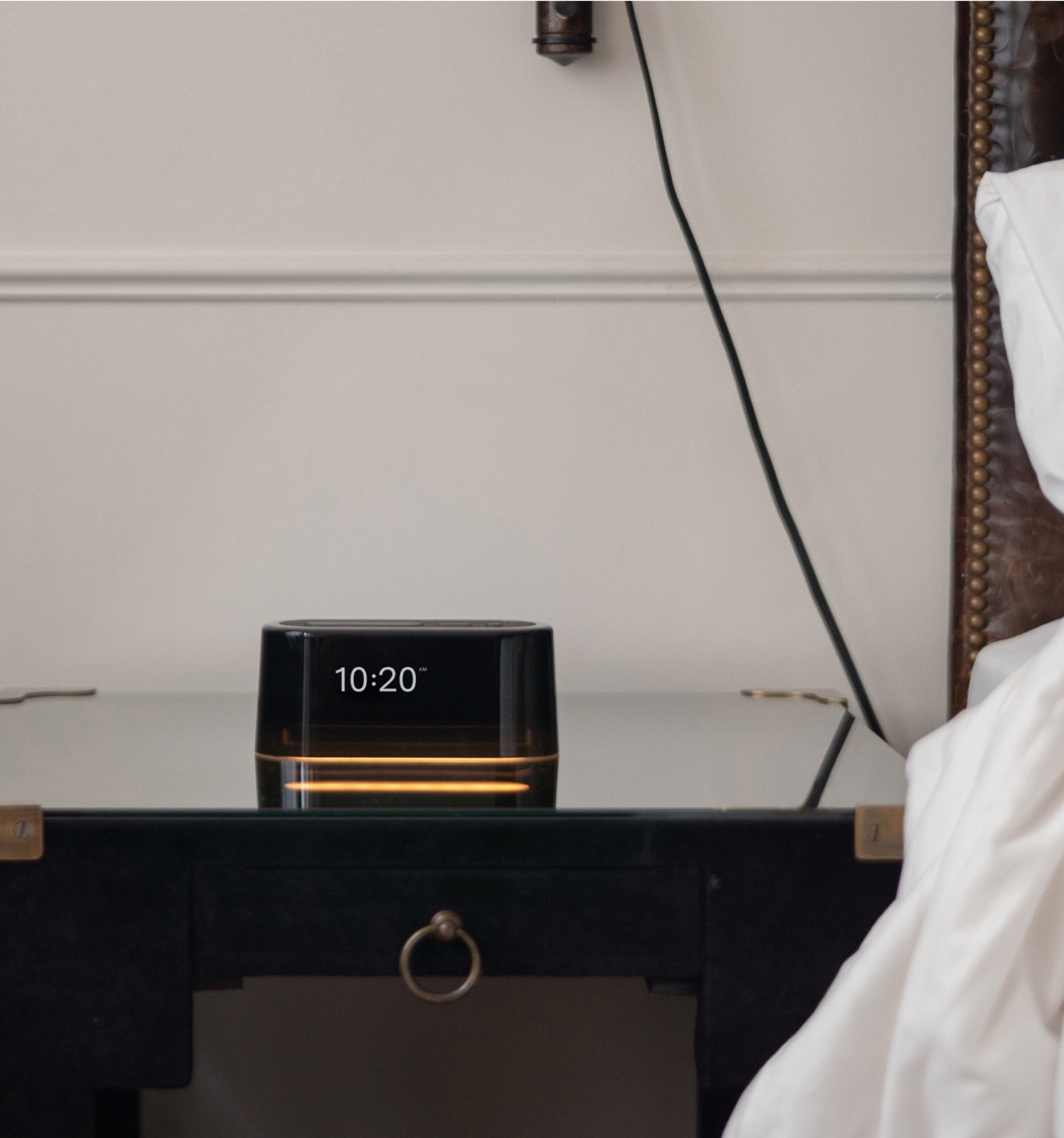
Mehr als 1 Stunde: Wenn Ihre Loftie schon seit mehr als 1 Stunde aktualisiert wird, empfehlen wir, Ihre Loftie neu zu starten. Halten Sie dazu den kleinen runden Select-Button oben auf der Uhr gedrückt, bis sich der Bildschirm neu aufbaut.
Ein Ausrufezeichen "!" wird angezeigt: Das ist normal. Ein „!" bedeutet, dass noch einige Sounds heruntergeladen werden. Lassen Sie die Uhr eingesteckt und mit dem WLAN verbunden, dann verschwindet es von selbst – nach einem größeren Update kann das ein paar Stunden dauern.
We don't currently ship to your country.
You can still browse from a supported region.
Breathe with us to reveal your discount
 Loftie Lamp
 The Bundle
 Loftie Card
Enter your email to unwrap it.
Please enter a valid email address.
Check your email to redeem.
One more step
Enter a valid US or Canada mobile number.
By checking this box you agree to receive recurring automated marketing texts from Loftie at the number provided. Consent is not a condition of purchase. Message frequency varies. Msg & data rates may apply. Reply STOP to cancel, HELP for help. See our SMS Terms & Privacy Policy.

