

Loftie-Uhr einrichten
Zeit, Ihre Loftie-Uhr einzurichten.
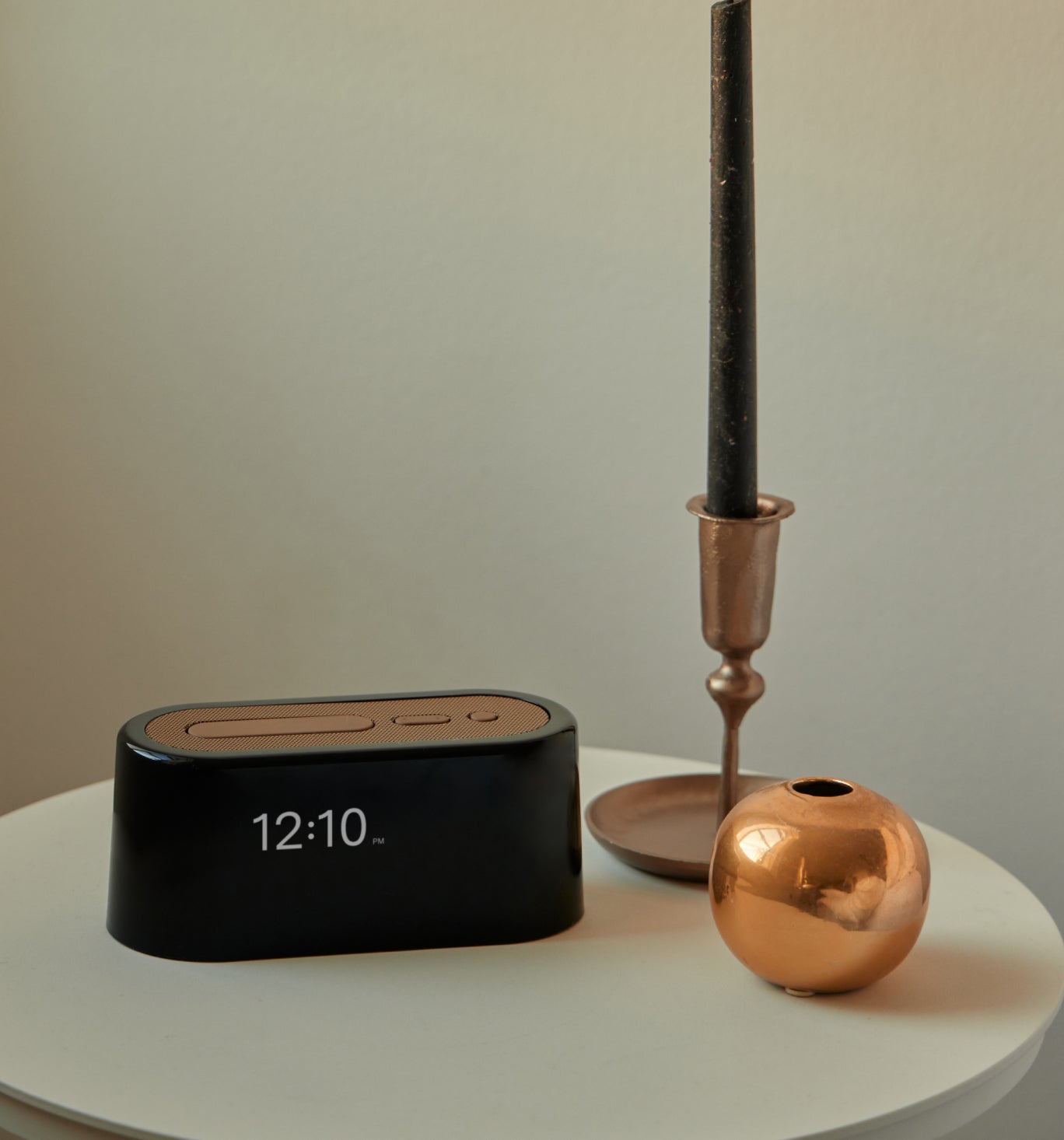
Vergewissern Sie sich, dass das USB-C-Kabel vollständig in der Rückseite der Loftie steckt. Sie sollten leicht daran ziehen können, ohne dass es sich löst. Es sollte fest sitzen.
Sobald sie angeschlossen ist, startet Ihre Loftie und zeigt den "Loftie Screen" an.
(Lernen Sie lieber mit Bildern? Kein Problem! Schauen Sie sich unser Video hier an. Und unseren FAQ-Bereich hier)
Wenn auf dem Bildschirm Ihrer Loftie Go To App To Set Up erscheint, sind wir bereit für Schritt 2.

Installieren Sie die Loftie-App aus dem Apple App Store oder bei Google Play auf Ihr Handy. Falls Sie die App bereits haben, empfehlen wir Ihnen, zu prüfen, ob Sie die neueste Version installiert haben.
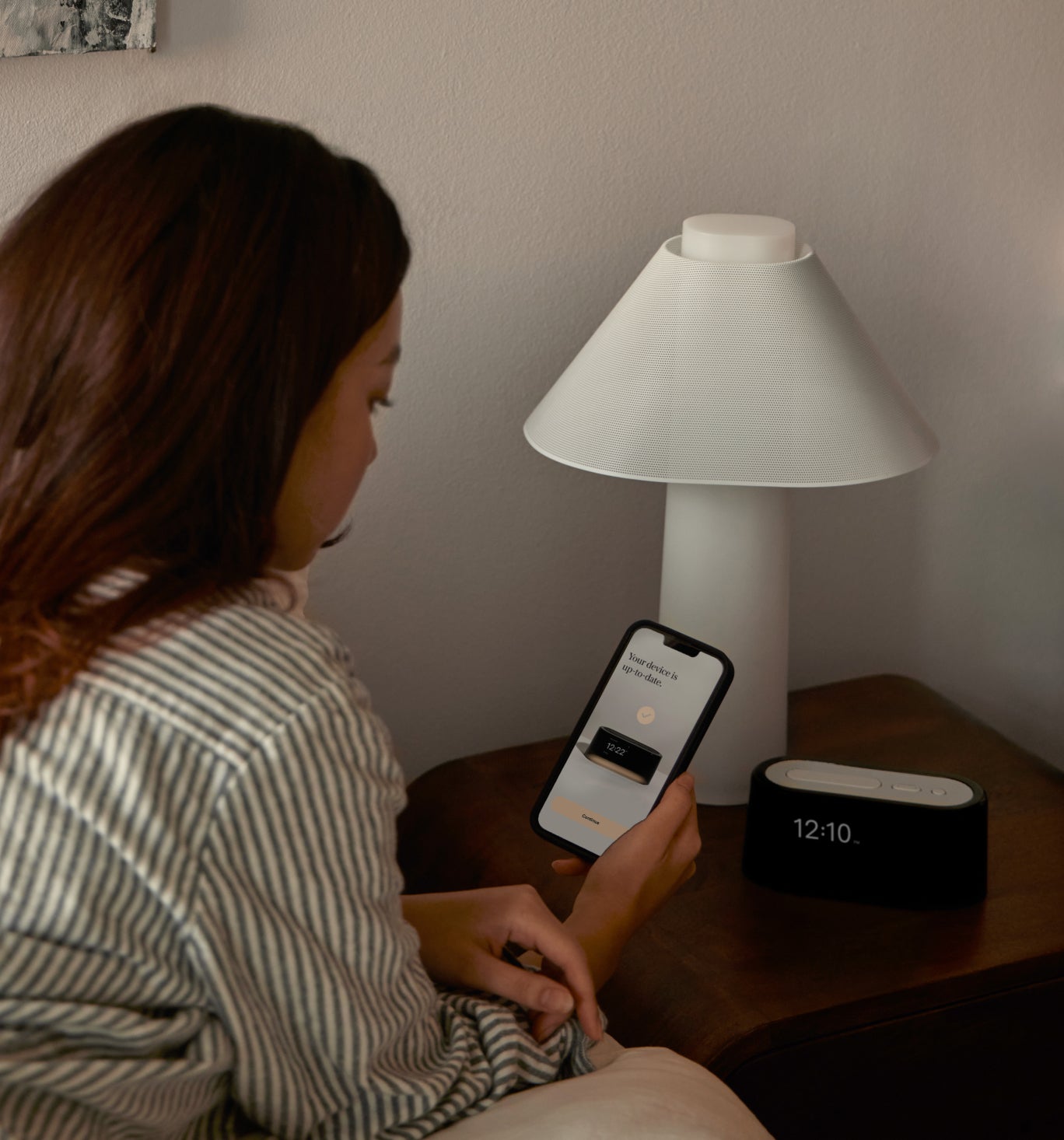
Wählen Sie die Option Loftie Clock aus, um Ihre Uhr online zu bringen und mit der App zu verbinden.
Ihr Gerät nutzt Bluetooth, um Ihre Loftie-Uhr zu finden. Wählen Sie die Loftie-Uhr aus, die in der App angezeigt wird.
(Falls Ihre Loftie-Uhr nach dem erneuten Scannen nach Geräten (Rescan for Device) nicht angezeigt wird, schauen Sie in unseren FAQ-Bereich)
Wählen Sie Ihr WLAN-Netzwerk aus. Denken Sie daran: Loftie kann sich nur mit einem Netzwerk mit 2,4-GHz-Frequenz verbinden, und die App zeigt nur Netzwerke an, die mit Loftie kompatibel sind.
Geben Sie Ihr Netzwerkpasswort ein. Die App unterscheidet zwischen Groß- und Kleinschreibung. Achten Sie also darauf, dass Ihr Textcursor (die blinkende waagerechte Linie) genau am Ende Ihres Passworts steht, bevor Sie auf Connect tippen.
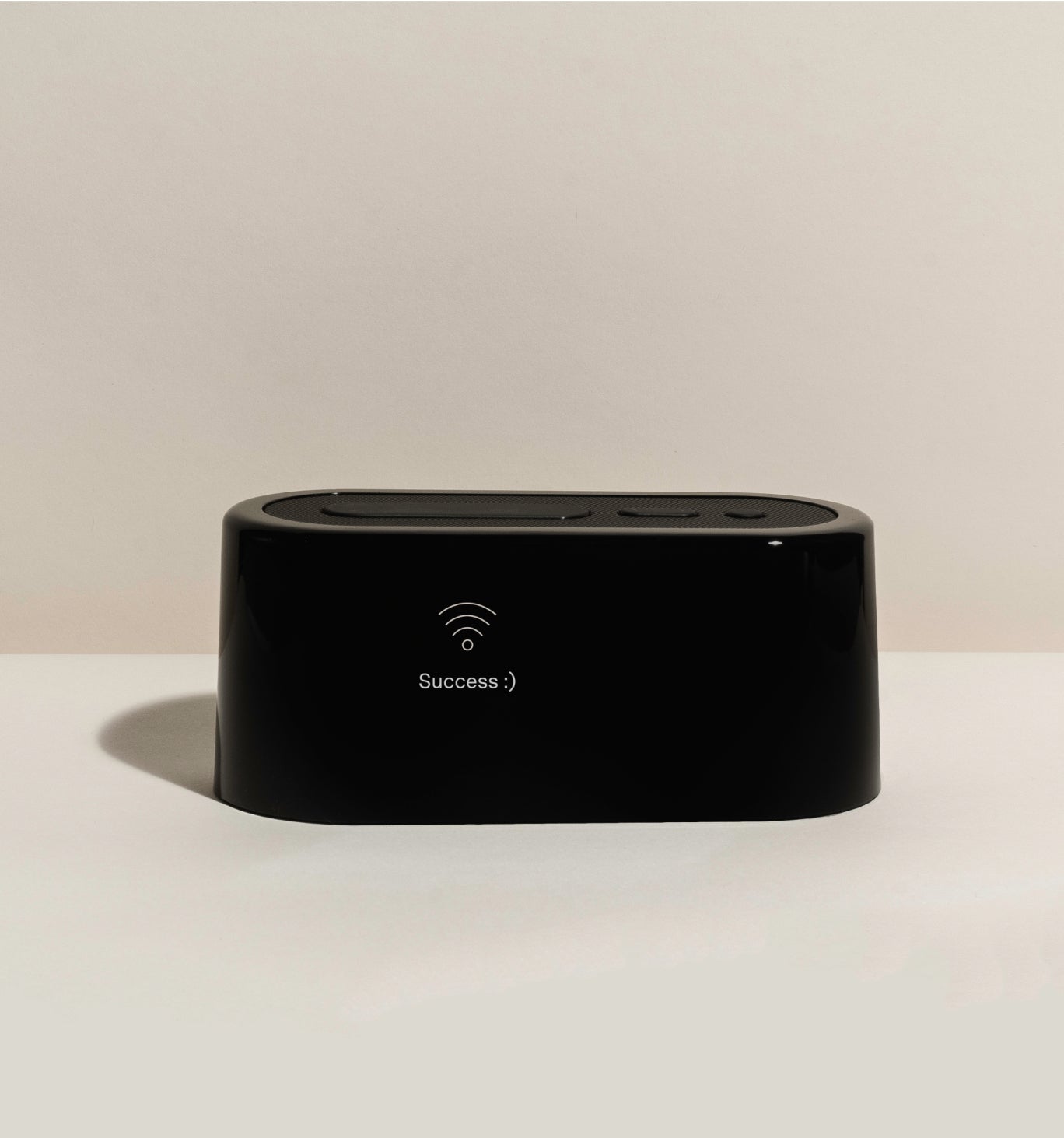
Auf dem Ziffernblatt Ihrer Loftie sollte nun eine Success-Meldung erscheinen, und in der App sehen Sie die Meldung "WiFi-Connected".
(Keine "Success"-Meldung zu sehen? Schauen Sie in unseren FAQs vorbei, dort finden Sie Hilfe zur Fehlerbehebung.)
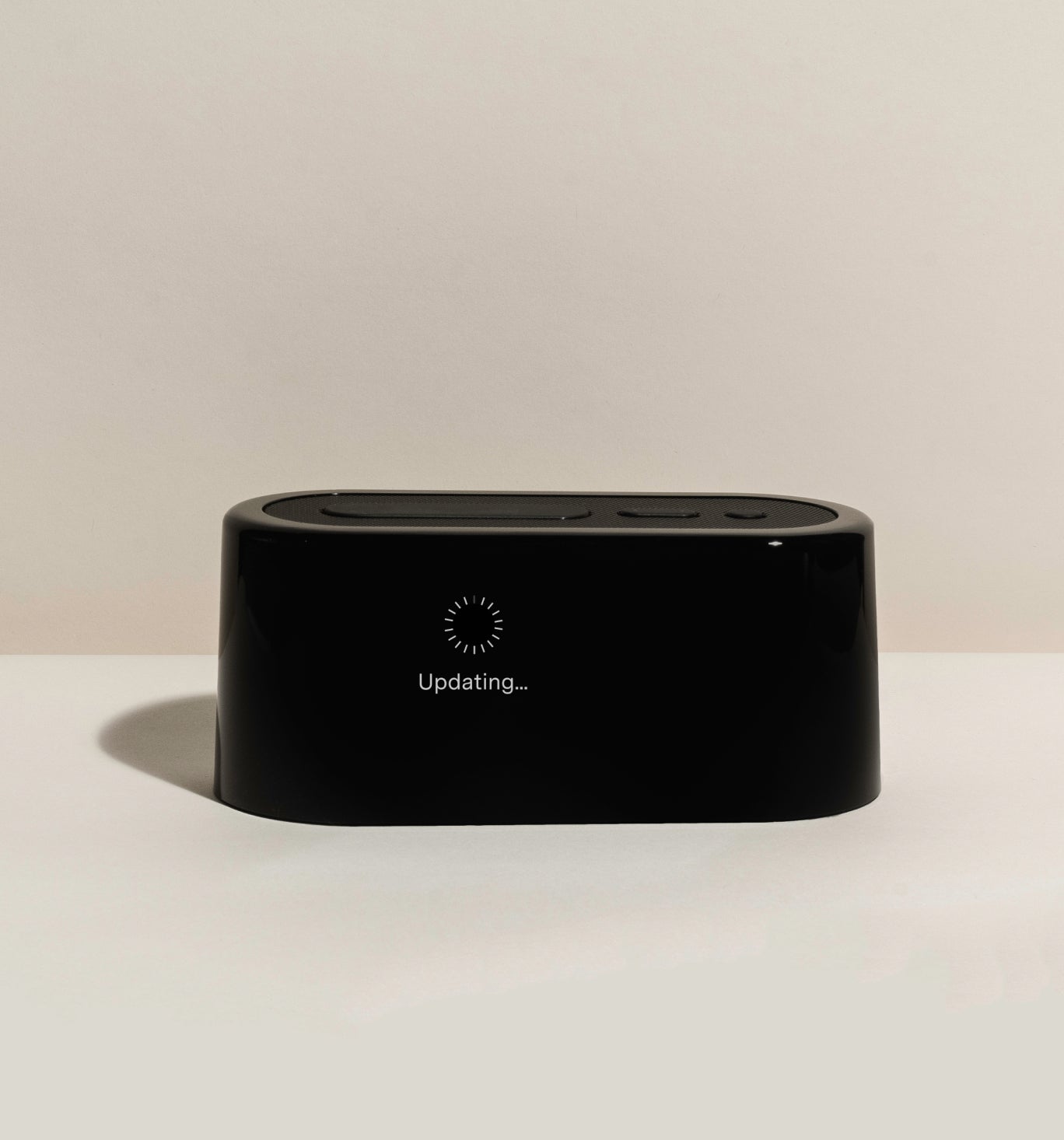
Wenn Sie Loftie zum ersten Mal einrichten, braucht Ihre Loftie höchstwahrscheinlich etwas Zeit, um alle fabelhaften Einschlaf-Inhalte zu aktualisieren und herunterzuladen. Updates können je nach Internetgeschwindigkeit und Verbindungsstärke zwischen 30 Minuten und einer Stunde dauern. Ihre Loftie startet möglicherweise während des Updates neu-- das ist normal. Trennen Sie Ihre Loftie während des Updates nicht vom Strom. Geben Sie ihr die Zeit, die sie braucht.
Während Loftie aktualisiert, wählen Sie die Option Learn about Loftie Clock (Mehr über die Loftie-Uhr erfahren) aus und lernen Sie Ihre Loftie kennen. Sie können einige Klänge ausprobieren und erfahren, wie Lofties einzigartige zweiphasige Alarme funktionieren und wie die Updates ablaufen.
Sobald Ihre Loftie das Update abgeschlossen hat und die richtige Uhrzeit anzeigt-- kann es losgehen!
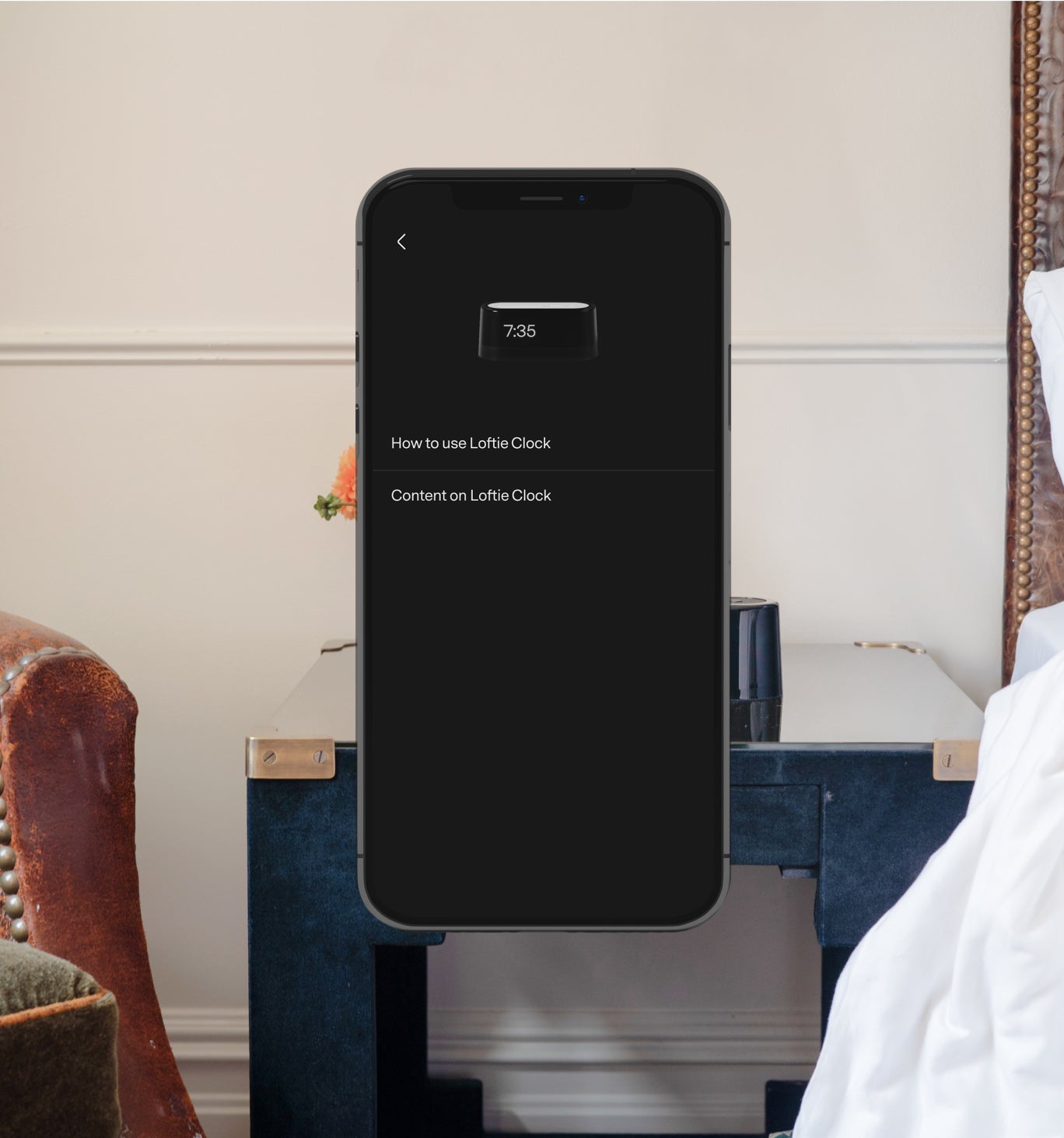
Wählen Sie in der App die Option Setup The Loftie App und folgen Sie den Anweisungen. Oder schauen Sie sich hier unsere App-Seite an. Denken Sie daran: Die Kopplung mit der App ist völlig optional! Loftie soll eine Pause von Ihrem Handy sein, daher stehen nach der Einrichtung alle Funktionen direkt auf der Loftie zur Verfügung.
Falls bei der Einrichtung Ihrer Loftie Probleme auftreten, kontaktieren Sie uns unter support@loftie.com.
Teilen Sie uns mit, welche Meldungen sowohl auf der Loftie als auch in der App angezeigt werden, und geben Sie die Seriennummer an, die sich auf der Unterseite Ihrer Loftie befindet.

We don't currently ship to your country.
You can still browse from a supported region.
Breathe with us to reveal your discount
 Loftie Lamp
 The Bundle
 Loftie Card
Enter your email to unwrap it.
Please enter a valid email address.
Check your email to redeem.
One more step
Enter a valid US or Canada mobile number.
By checking this box you agree to receive recurring automated marketing texts from Loftie at the number provided. Consent is not a condition of purchase. Message frequency varies. Msg & data rates may apply. Reply STOP to cancel, HELP for help. See our SMS Terms & Privacy Policy.