

Konfigurera Loftie Väckarklocka
Dags att ställa in din Loftie.
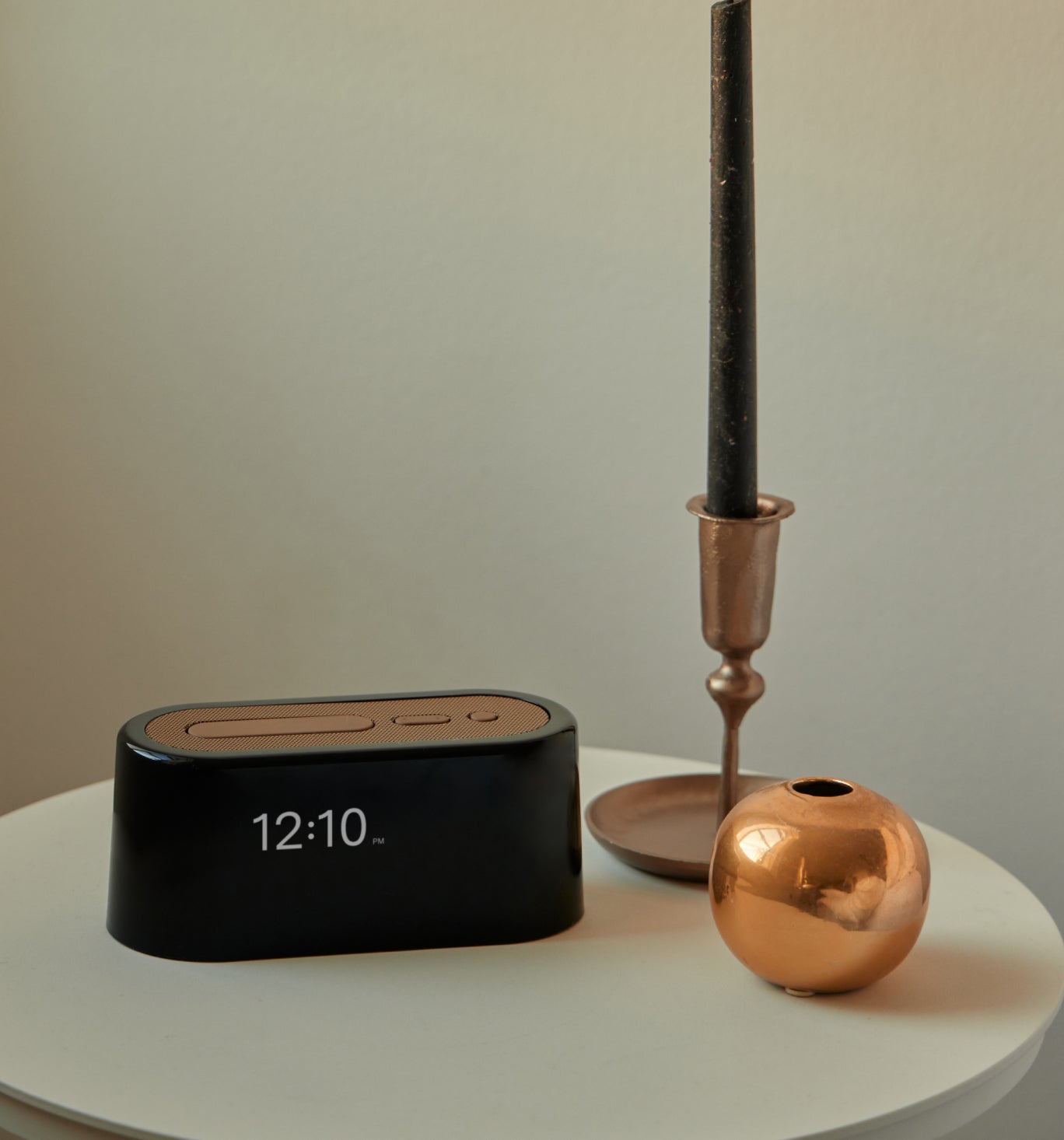
Se till att USB-C-kabeln sitter hela vägen in i baksidan av din Loftie. Du ska kunna dra försiktigt i den utan att den lossnar. Den ska kännas stadig.
När den är ansluten startar din Loftie och visar "Loftie Screen".
(Mer av en visuell person? Vi fixar det! Kolla in vår video här. Och vår FAQ-sektion här)
När du ser Go To App To Set Up på din Loftie-skärm är vi redo för steg 2.

Installera Loftie-appen från Apple App Store eller Google Play på din telefon. Om du redan har appen rekommenderar vi att du dubbelkollar att du har den senaste versionen.
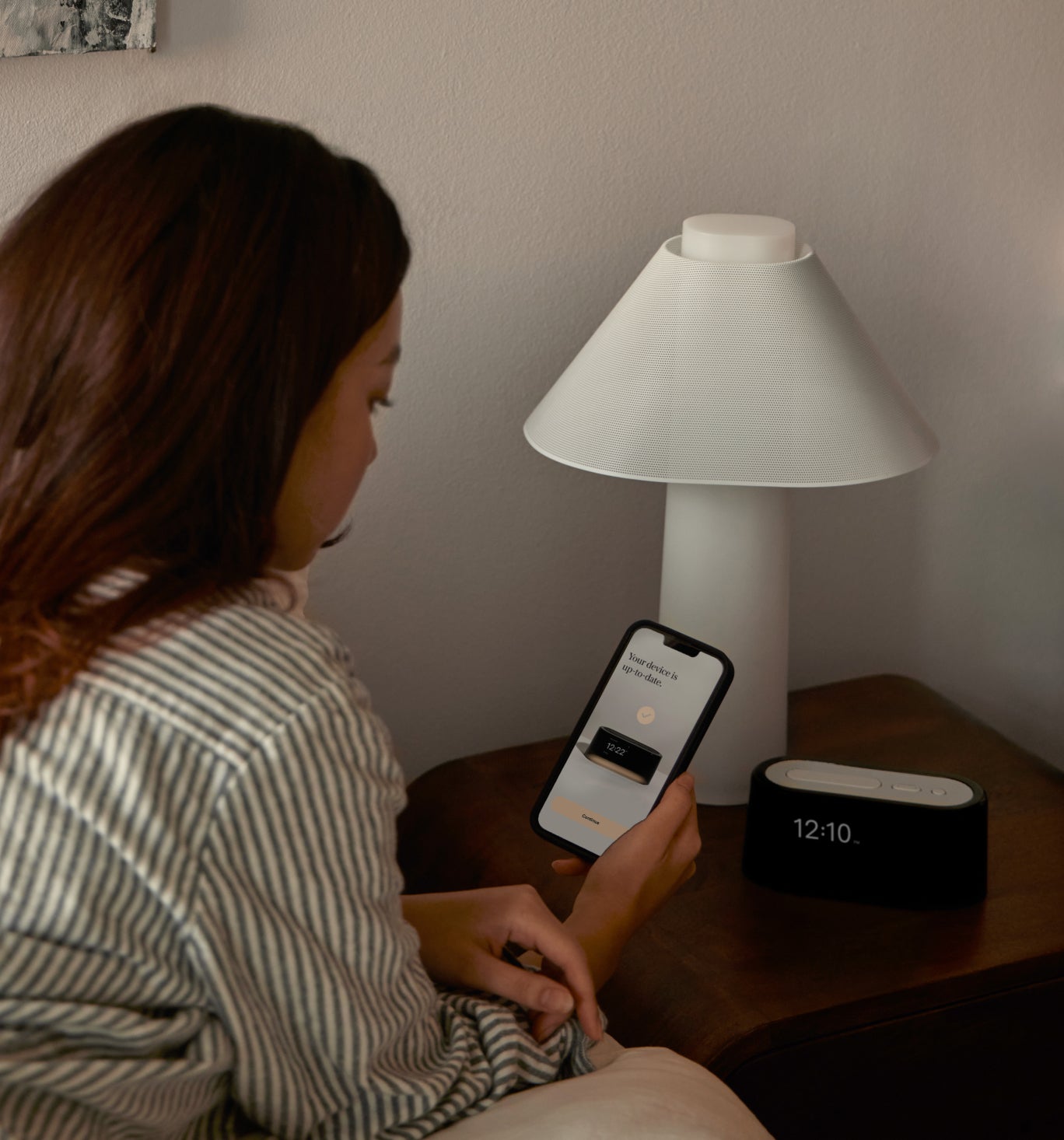
Välj alternativet Loftie Väckarklocka för att koppla upp din klocka och parkoppla den med appen.
Din enhet använder Bluetooth för att hitta din Loftie-klocka. Välj den Loftie-klocka som visas i appen.
(Om din Loftie-klocka inte visas efter att du gjort Rescan for Device kan du kolla in vårt FAQ-avsnitt)
Välj ditt WiFi-nätverk. Kom ihåg att Loftie bara kan ansluta till ett nätverk med 2,4 GHz-hastighet, och appen visar bara nätverk som är kompatibla med Loftie.
Ange ditt nätverkslösenord. Appen skiljer på stora och små bokstäver, så se till att textmarkören (det blinkande horisontella strecket) står i slutet av ditt lösenord innan du trycker på Connect.
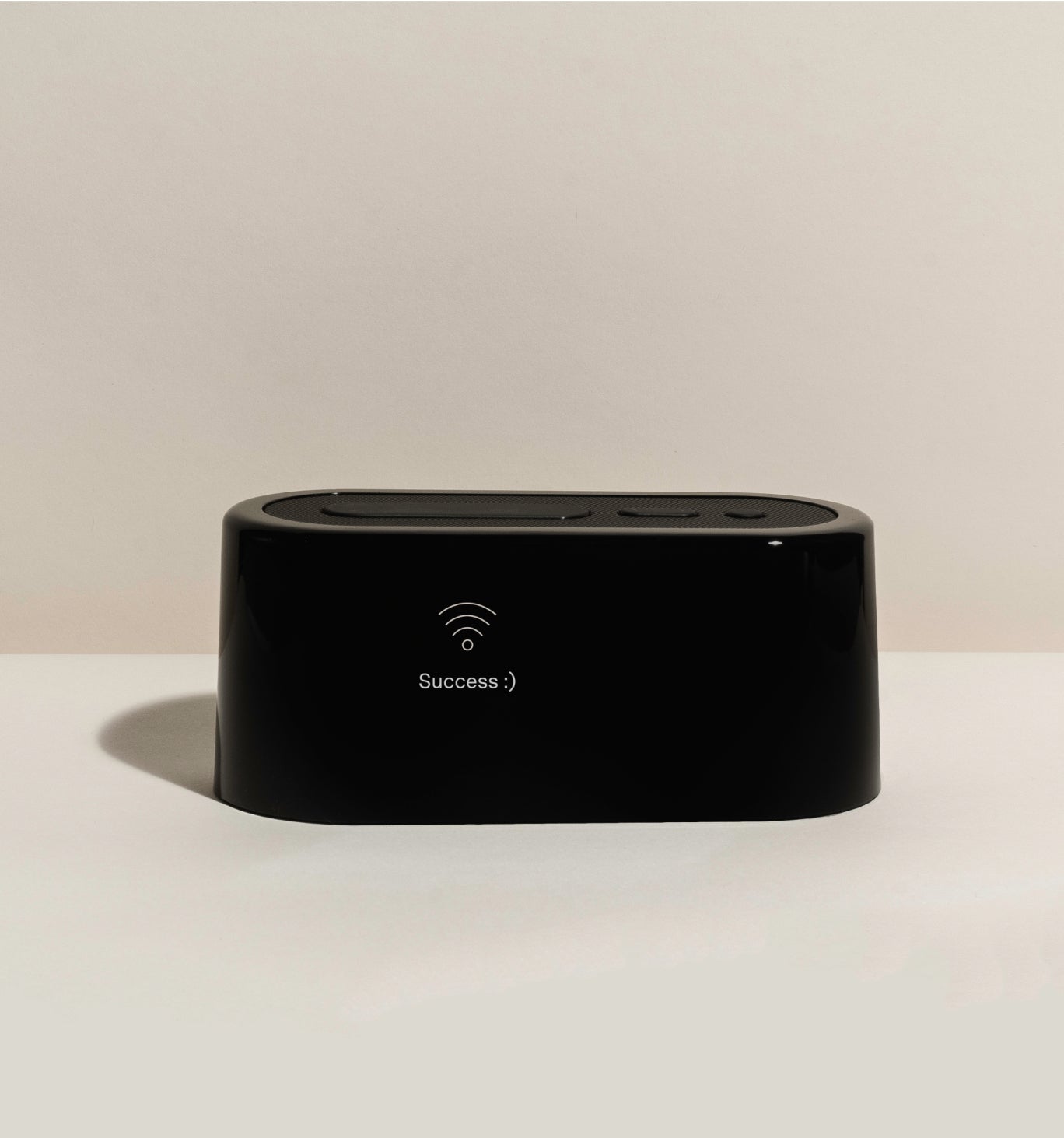
Du bör se ett Success-meddelande på din Lofties urtavla och ett "WiFi-Connected"-meddelande i appen.
(Ser du inget "Success"-meddelande? Gå till våra FAQs för hjälp med felsökning.)
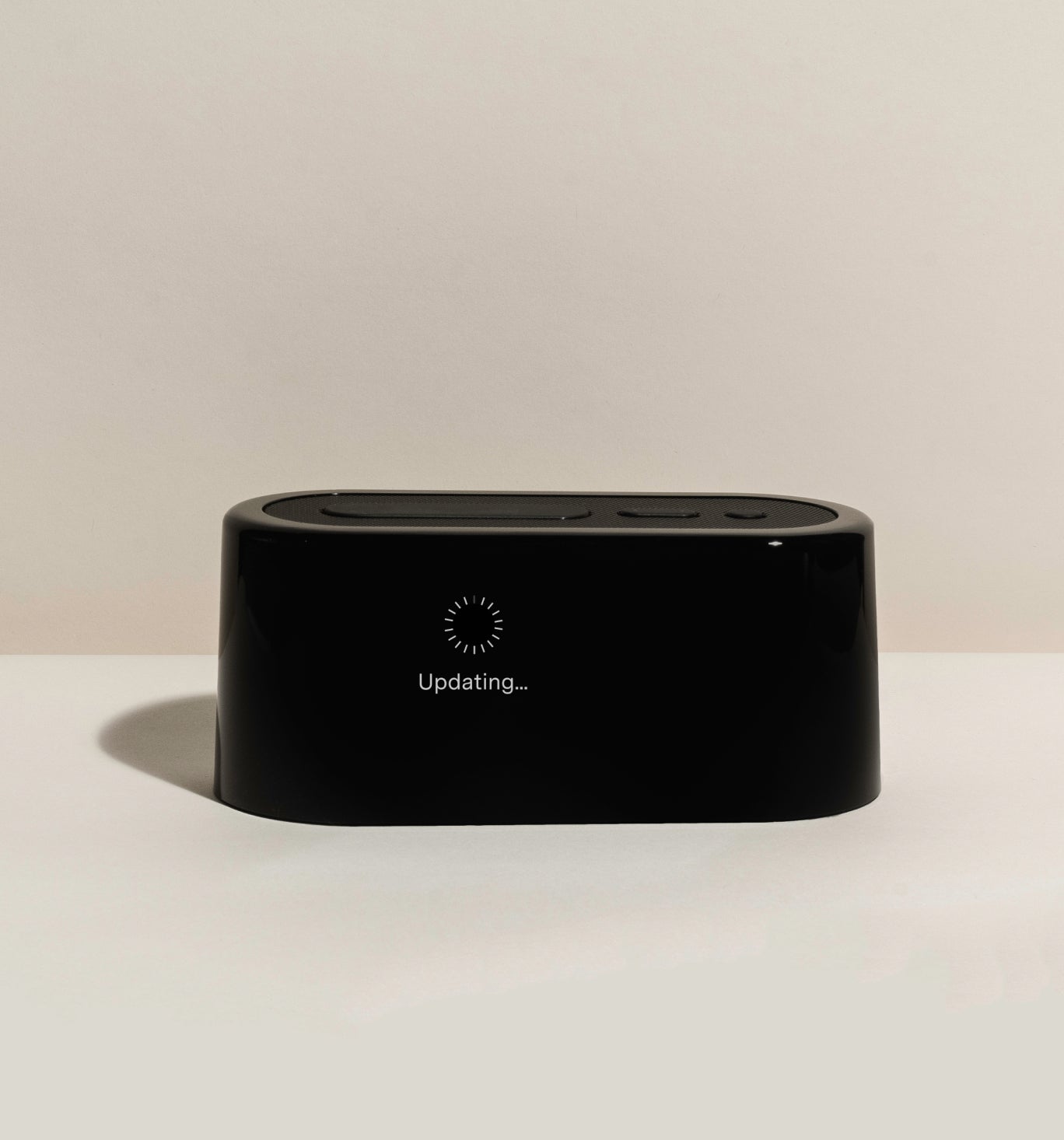
Om det här är första gången du ställer in Loftie kommer din Loftie sannolikt att behöva lite tid för att uppdatera och ladda ner allt det fantastiska sömn-innehållet. Uppdateringar kan ta allt från 30 minuter till en timme -- beroende på internethastigheten och anslutningens styrka. Din Loftie kan starta om under uppdateringen -- det är helt normalt. Koppla inte ur din Loftie medan den uppdaterar. Ge den tid att göra sitt jobb.
Medan Loftie uppdaterar kan du välja alternativet Learn about Loftie Clock (Lär dig om Loftie Väckarklocka) och lära känna din Loftie. Du kan lyssna på några ljud och lära dig om Lofties unika tvåfas-alarm och hur uppdateringarna fungerar.
När din Loftie har slutfört uppdateringen och visar rätt tid -- då är du redo!
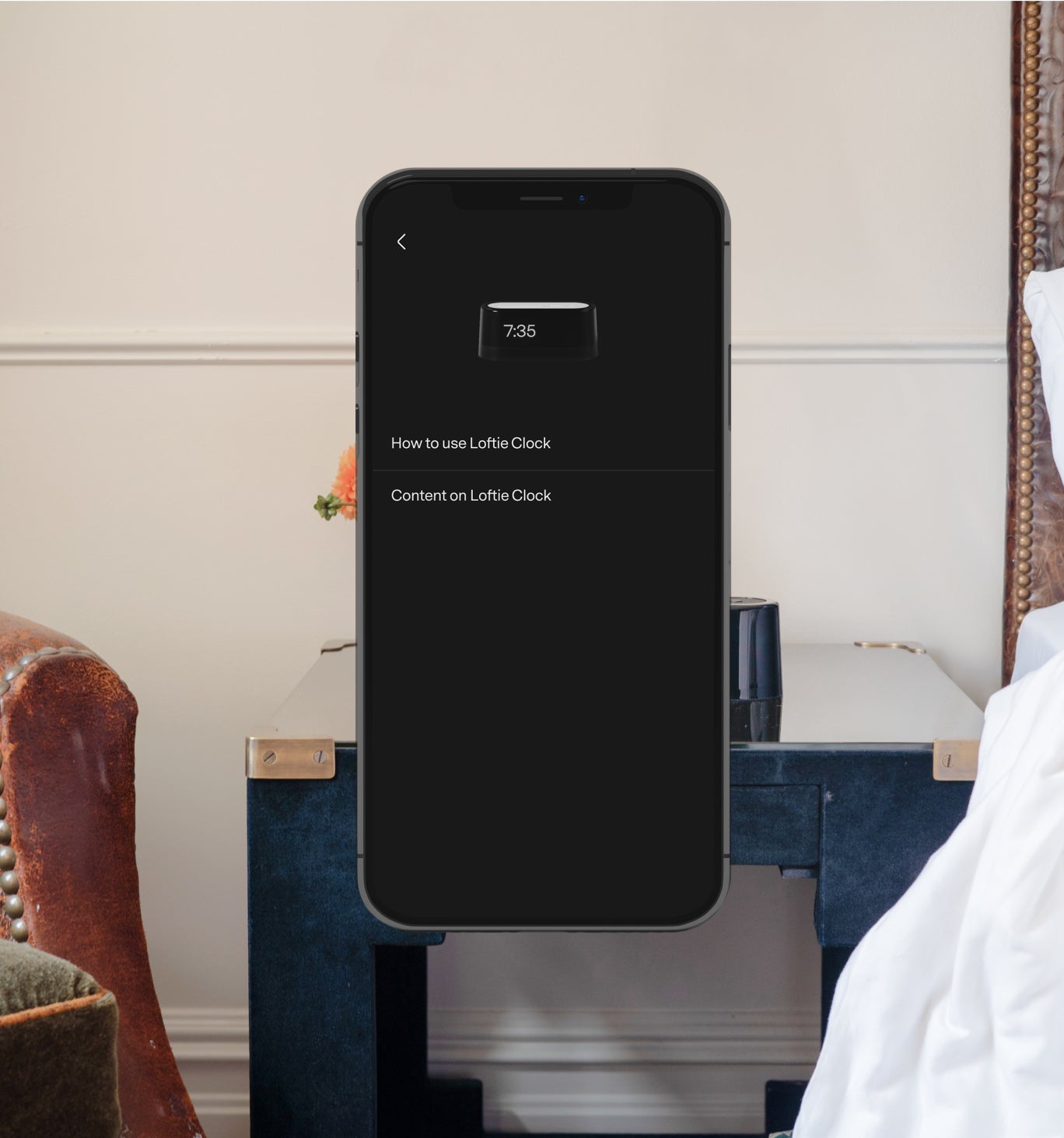
I appen väljer du alternativet Setup The Loftie App och följer instruktionerna. Eller kolla in vår app-sida här. Kom ihåg att det är helt valfritt att koppla ihop med appen! Loftie är tänkt att vara en paus från mobilen, så efter installationen finns alla funktioner tillgängliga direkt på Loftie.
Om du stöter på problem när du ställer in din Loftie, kontakta oss på support@loftie.com.
Berätta för oss vilka meddelanden du ser både på Loftie och i appen, och ange serienumret som finns på undersidan av din Loftie.

We don't currently ship to your country.
You can still browse from a supported region.
Breathe with us to reveal your discount
 Loftie Lamp
 The Bundle
 Loftie Card
Enter your email to unwrap it.
Please enter a valid email address.
Check your email to redeem.
One more step
Enter a valid US or Canada mobile number.
By checking this box you agree to receive recurring automated marketing texts from Loftie at the number provided. Consent is not a condition of purchase. Message frequency varies. Msg & data rates may apply. Reply STOP to cancel, HELP for help. See our SMS Terms & Privacy Policy.