

Loftie Wekker instellen
Tijd om je Loftie in te stellen.
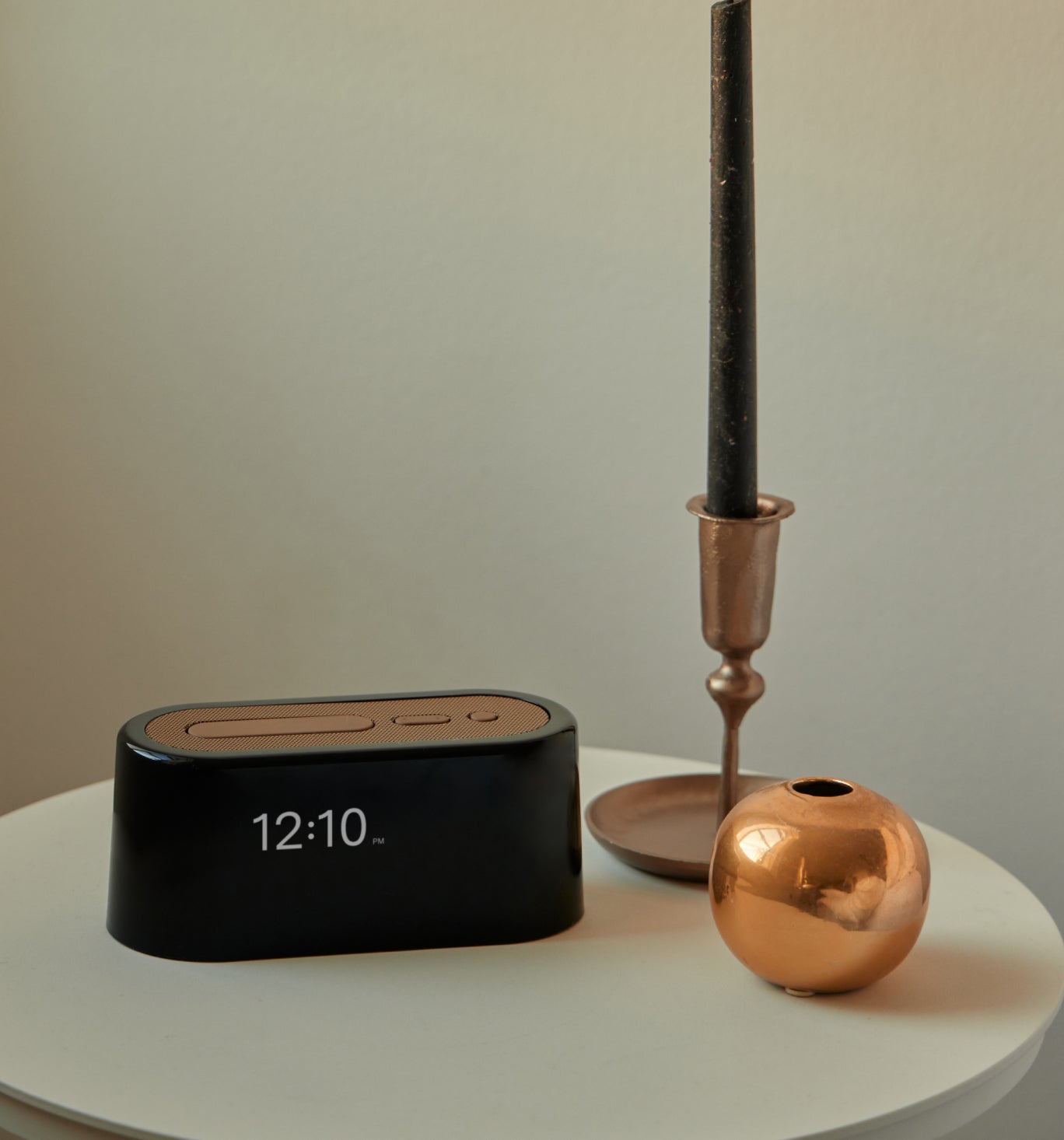
Zorg dat de USB-C-kabel helemaal in de achterkant van de Loftie zit. Je moet er voorzichtig aan kunnen trekken zonder dat hij loskomt. Het moet stevig aanvoelen.
Zodra hij is aangesloten, start je Loftie op en verschijnt het "Loftie Screen".
(Leer je liever met beeld? We snappen het! Bekijk onze video hier. En onze FAQ-sectie hier)
Zodra je Go To App To Set Up op het scherm van je Loftie ziet staan, zijn we klaar voor stap 2.

Installeer de Loftie-app vanuit de Apple App Store of Google Play op je telefoon. Heb je de app al? Dan raden we je aan om te controleren of je de nieuwste versie hebt.
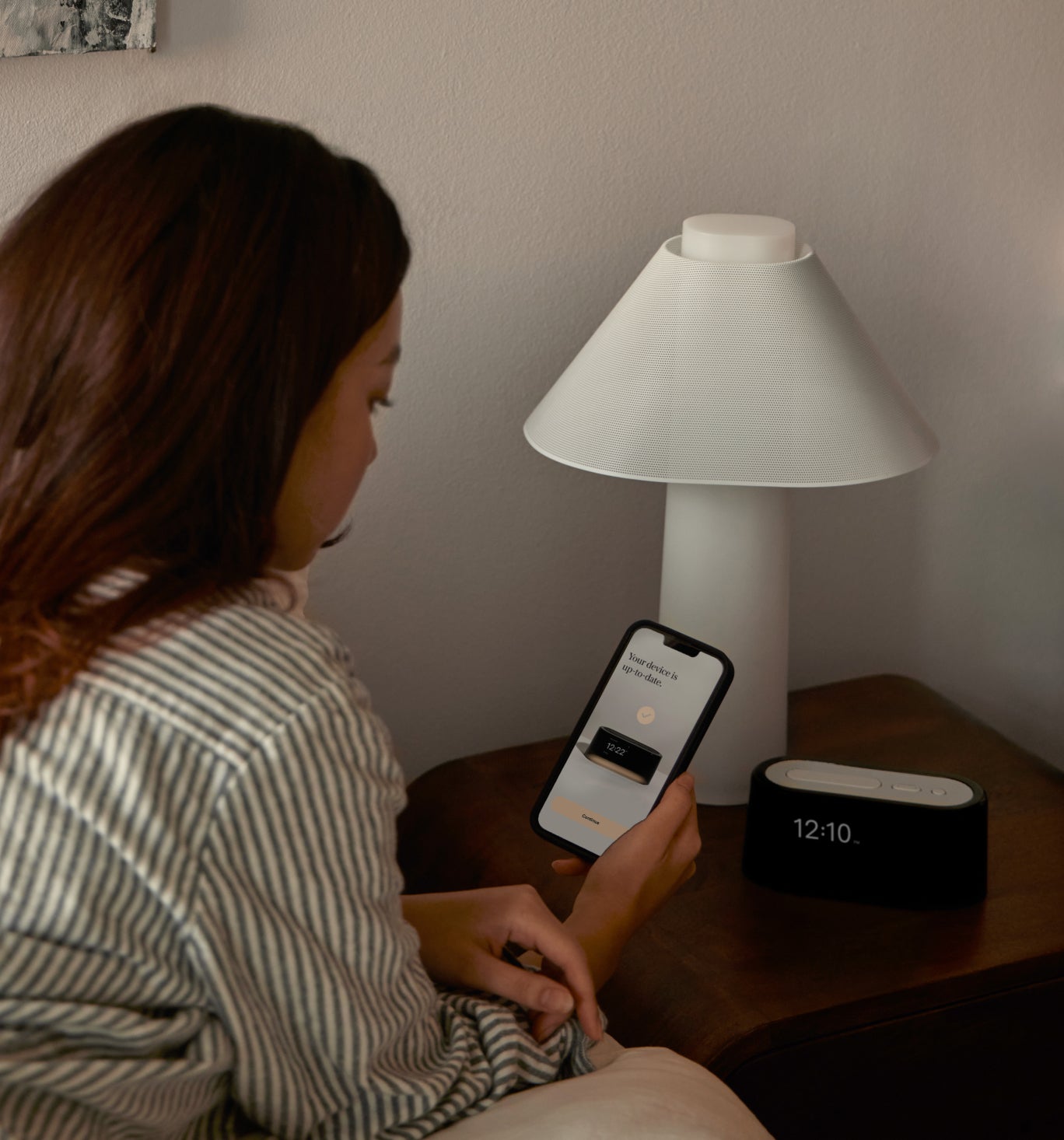
Selecteer de optie Loftie Clock om je Wekker online te brengen en te koppelen aan de app.
Je apparaat gebruikt Bluetooth om je Loftie Wekker te vinden. Selecteer de Loftie Wekker die in de app verschijnt.
(Als je Loftie Wekker niet verschijnt nadat je Rescan for Device hebt gebruikt, bekijk dan onze FAQ-sectie)
Kies je wifinetwerk. Let op: Loftie kan alleen verbinding maken met een netwerk van 2,4 GHz, en de app laat alleen netwerken zien die compatibel zijn met Loftie.
Voer je netwerkwachtwoord in. De app is hoofdlettergevoelig, dus zorg dat je tekstcursor (het knipperende horizontale streepje) precies achter het laatste teken van je wachtwoord staat voordat je op Connect drukt.
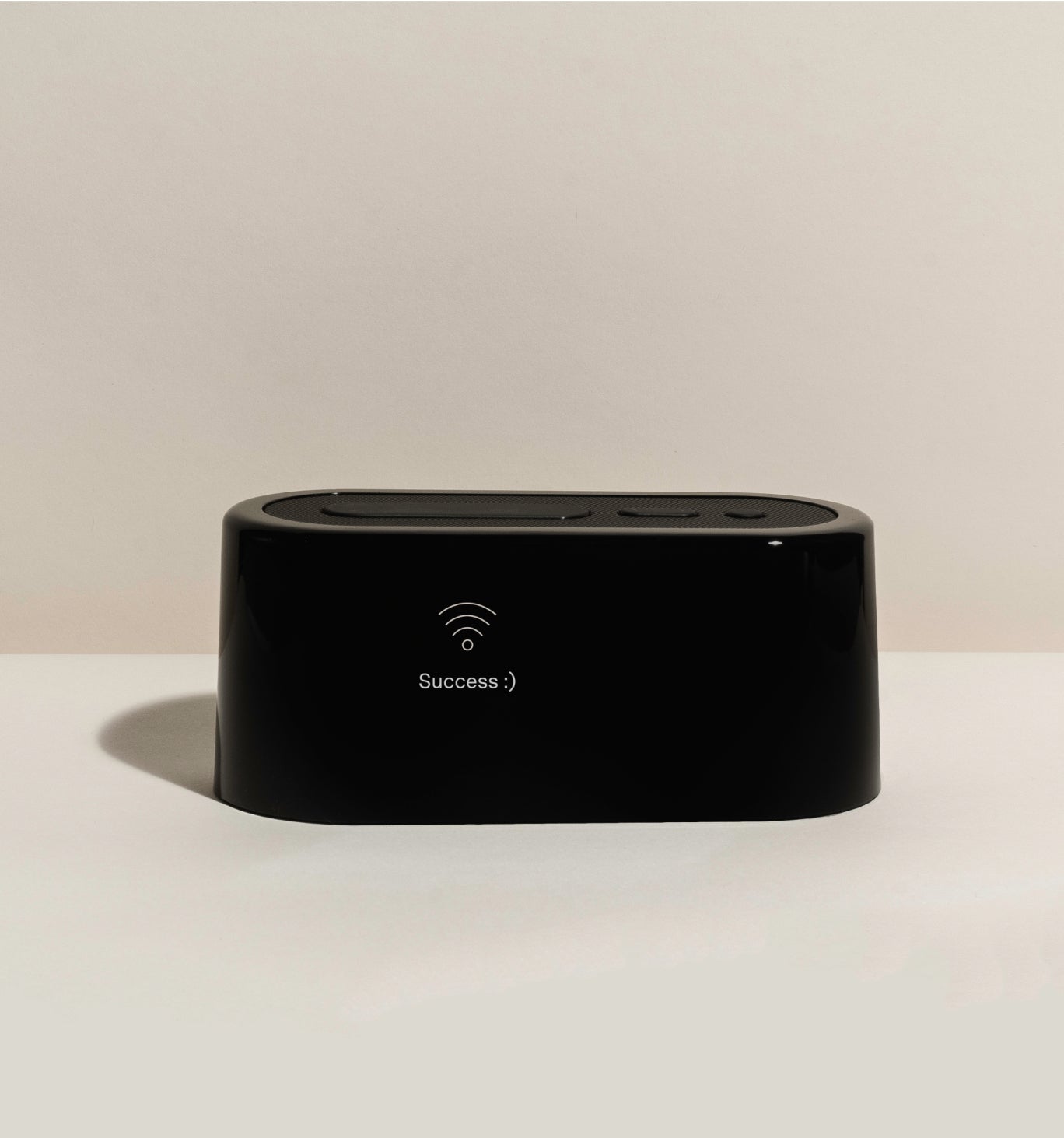
Je zou nu een Success-melding op het klokdisplay van je Loftie moeten zien, en een "WiFi-Connected"-melding in de app.
(Zie je geen "Success"-melding? Ga naar onze veelgestelde vragen voor hulp bij het oplossen van het probleem.)
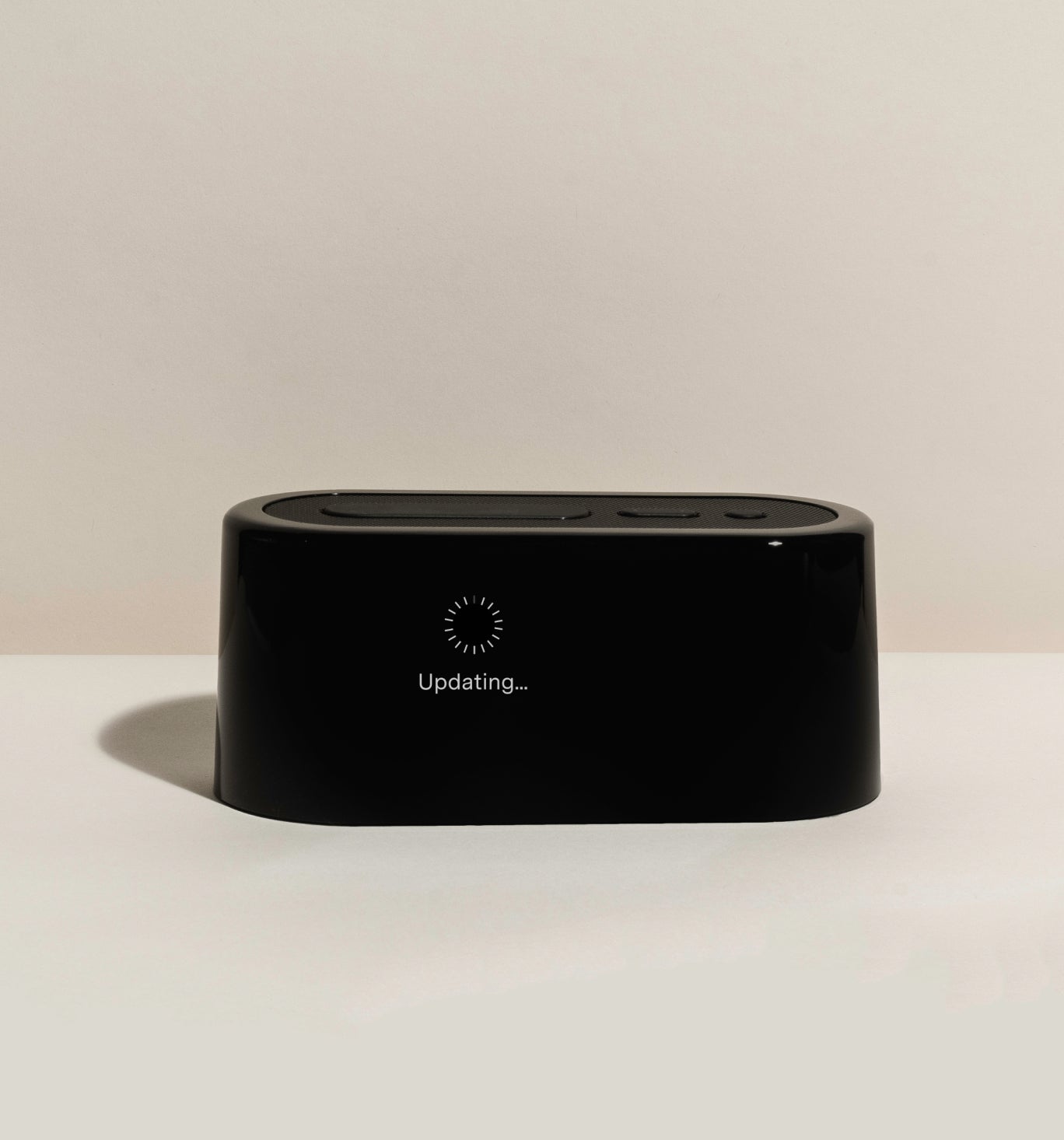
Als je Loftie voor het eerst instelt, heeft je Loftie waarschijnlijk wat tijd nodig om te updaten en alle fantastische slaaptijd-content te downloaden. Updates kunnen 30 minuten tot een uur duren, afhankelijk van de internetsnelheid en de sterkte van de verbinding. Het kan zijn dat je Loftie tijdens de update opnieuw opstart-- dit is normaal. Haal de stekker niet uit je Loftie terwijl deze aan het updaten is. Geef hem de tijd om zijn werk te doen.
Terwijl Loftie update, selecteer je de optie Learn about Loftie Clock (Meer over de Loftie Wekker) en leer je je Loftie beter kennen. Je kunt alvast een paar geluiden beluisteren en meer te weten komen over Loftie's unieke tweefasenalarm en hoe de updates werken.
Zodra je Loftie de update heeft voltooid en de juiste tijd toont, ben je helemaal klaar!
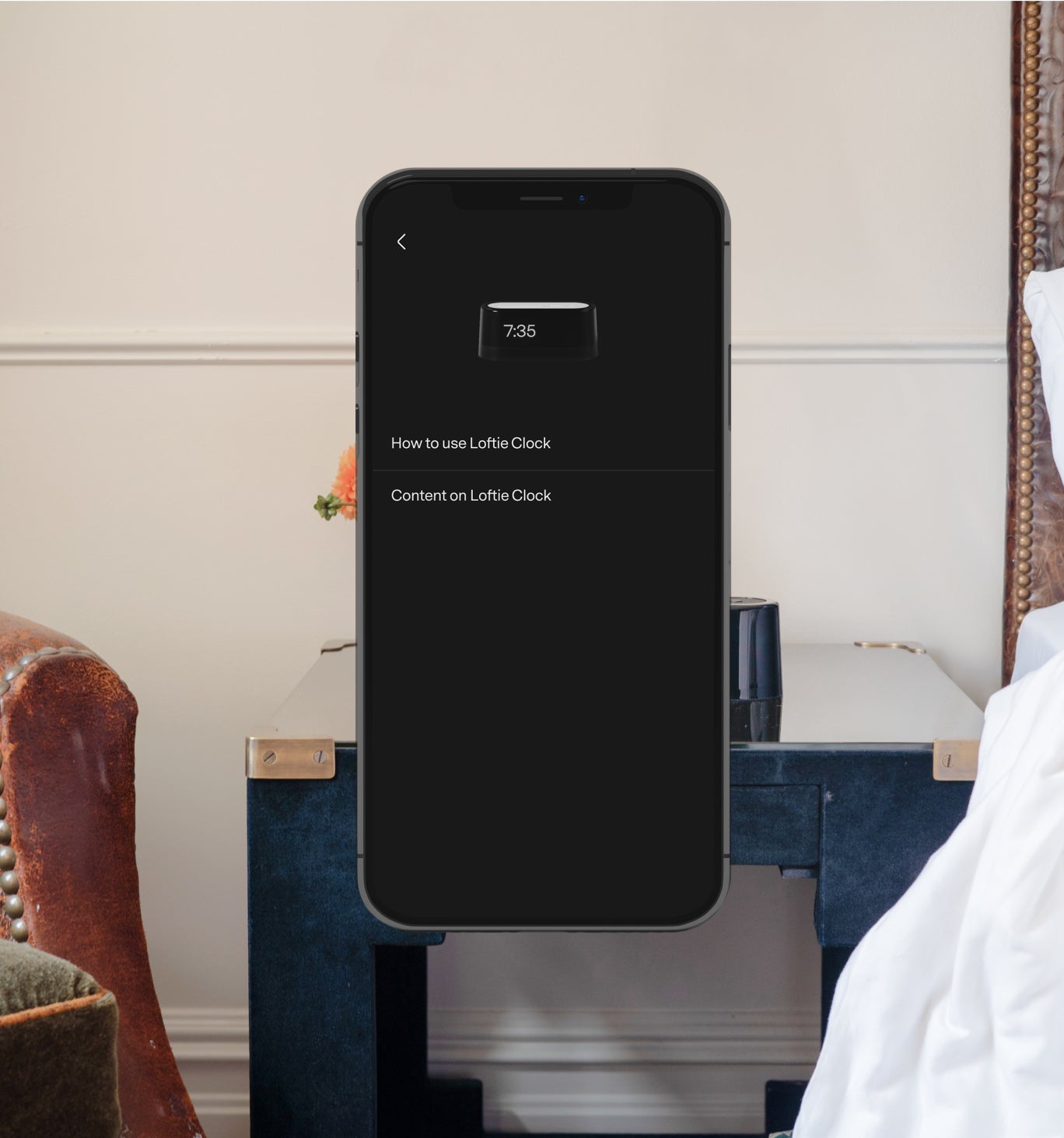
Selecteer in de app de optie Setup The Loftie App en volg de instructies. Of bekijk hier onze app-pagina. Vergeet niet: koppelen aan de app is volledig optioneel! Loftie is bedoeld als pauze van je telefoon, dus na het instellen is alle functionaliteit rechtstreeks beschikbaar op de Loftie.
Loop je tegen problemen aan bij het instellen van je Loftie, neem dan contact met ons op via support@loftie.com.
Laat ons weten welke meldingen je ziet, zowel op de Loftie als in de app, en vermeld het serienummer onderaan je Loftie.

We don't currently ship to your country.
You can still browse from a supported region.
Breathe with us to reveal your discount
 Loftie Lamp
 The Bundle
 Loftie Card
Enter your email to unwrap it.
Please enter a valid email address.
Check your email to redeem.
One more step
Enter a valid US or Canada mobile number.
By checking this box you agree to receive recurring automated marketing texts from Loftie at the number provided. Consent is not a condition of purchase. Message frequency varies. Msg & data rates may apply. Reply STOP to cancel, HELP for help. See our SMS Terms & Privacy Policy.