

ロフティクロックのアップデート
ちょっと待ってください!ロフティランプをアップデートしますか?その場合はこちらのページへどうぞ!
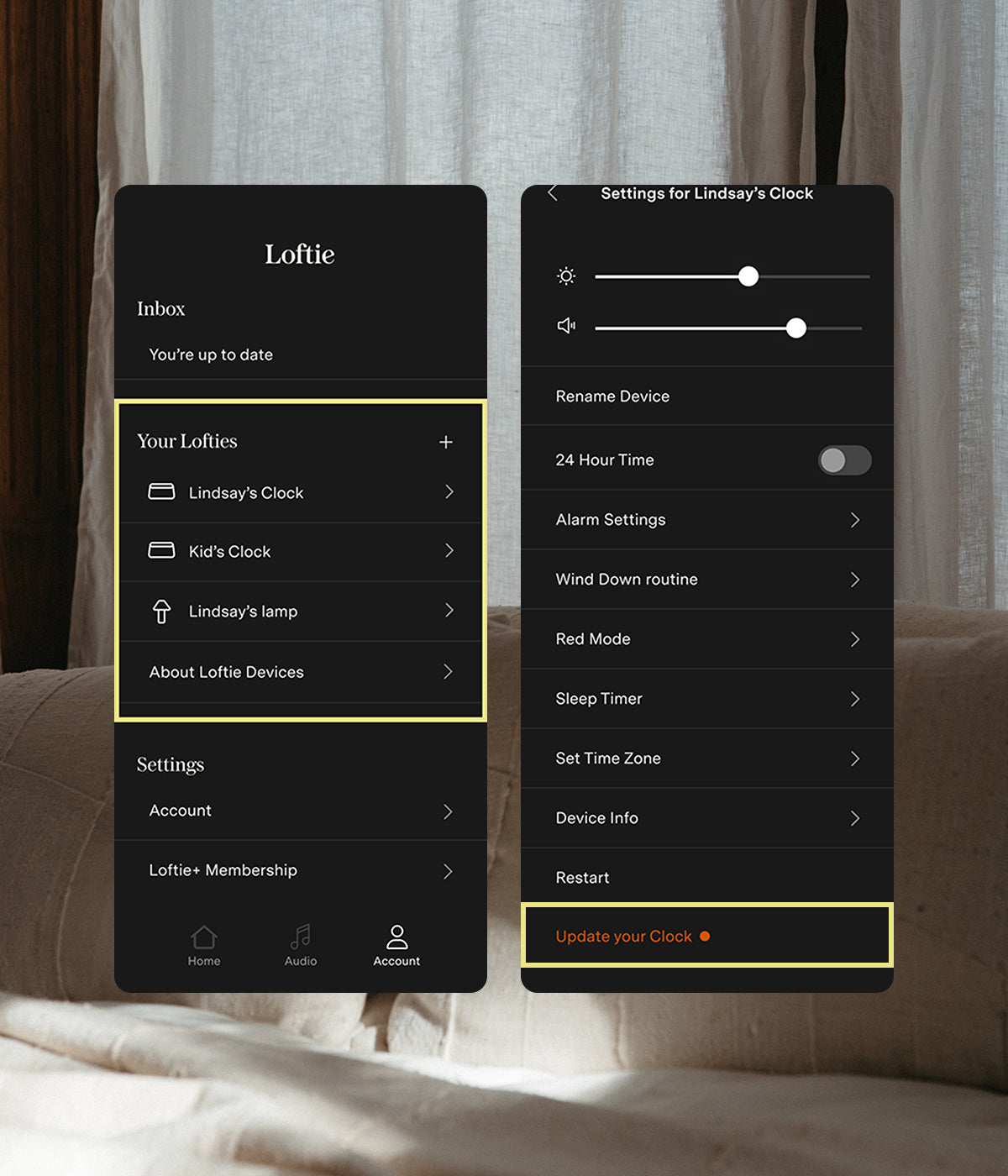
1. アプリの「Account」タブからクロックの設定を開きます
2. ページの一番下までスクロールし、「Update your Clock」をタップします。アップデートが利用可能な場合、「Update your Clock」はオレンジ色で表示されます。
3. アップデートのポップアップが表示されたら、選択内容を確認します。
これで完了です — 再起動すると、クロックは最新のソフトウェアに自動的にアップデートされています。
1. クロックの電源が入っていて、Wi-Fiに接続されていることを確認してください。
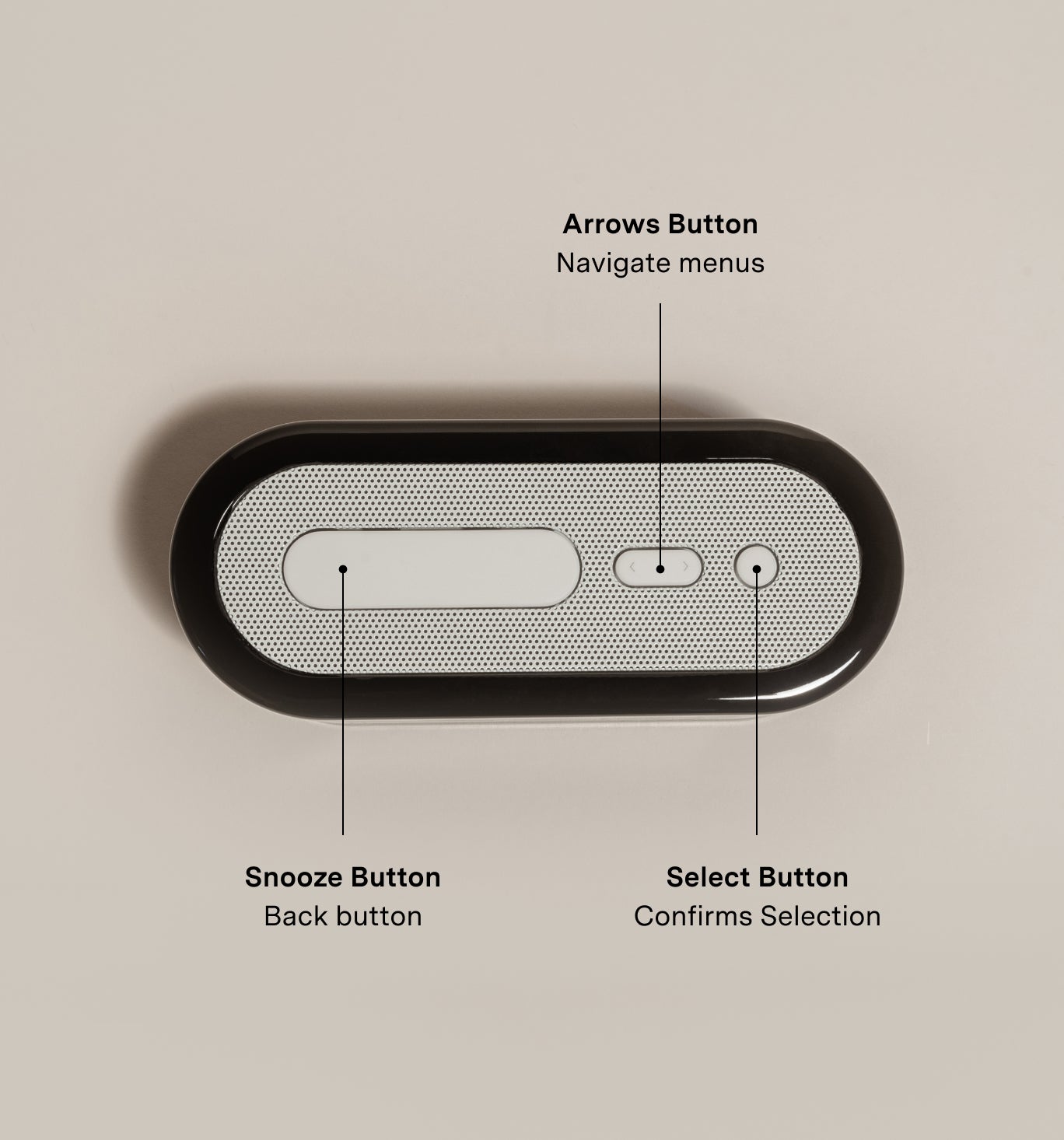
2. クロック上部の矢印ボタン(真ん中のボタンです)を使って「Settings」に移動します
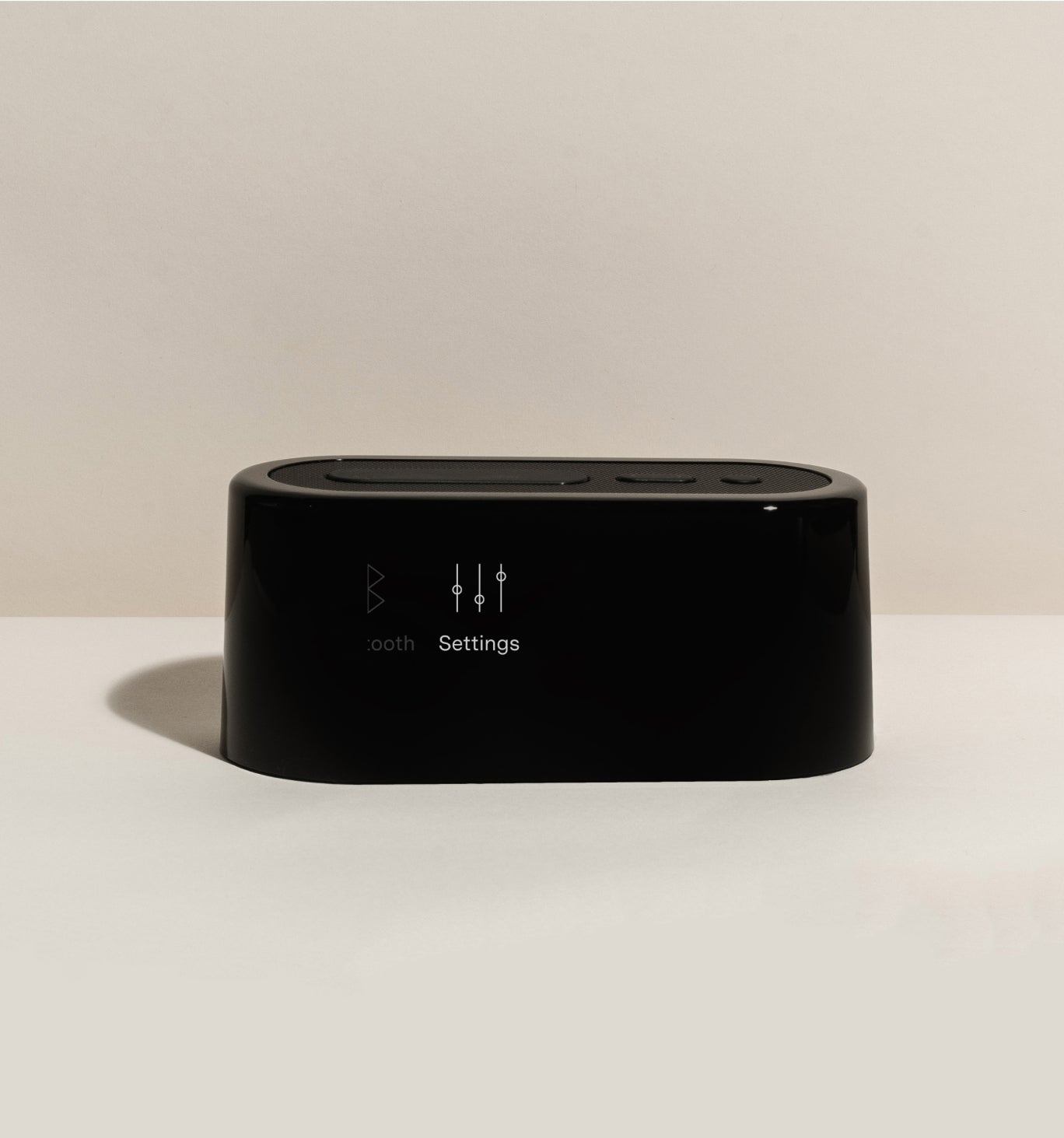
4. 矢印ボタンをもう一度使って、「Settings(設定)」メニューのリストを「Restart(再起動)」まで進めます(クロックがコンセントから抜かれている場合は、「Restart」の代わりに「Power Off」と表示されます)
5. 丸い選択ボタンをもう一度押して、Restartを選択します
これで完了です — 再起動後、アップデートを促された場合は必ず「yes」を選んでください。
0010_2.4.3
(2026年6月13日リリース)
バージョンは、Loftieの設定メニューの下部から確認できます。メニュー画面の下部にバージョン番号が表示されます。
ほとんどのアップデートは数分で終わります。ただ、念のため、ロフティクロックを数時間使わない時間帯に行うことをおすすめしています。アップデートによっては内容量が多く、反映に時間がかかる場合があるためです。
はい。
はい。
いいえ、鳴りません。そうなるように設計しています。時計はアップデート中や再起動中にアラームを鳴らすことができないため、いつ時計を再起動・アップデートするかはお客様ご自身で選べるべきだと考えています。
はい、いくつかの段階を経ることがあります。ロフティに現在の時刻が表示されたら、アップデートは完了です。アップデート中は、ロフティを必ずコンセントに差し込んだままにしてください。
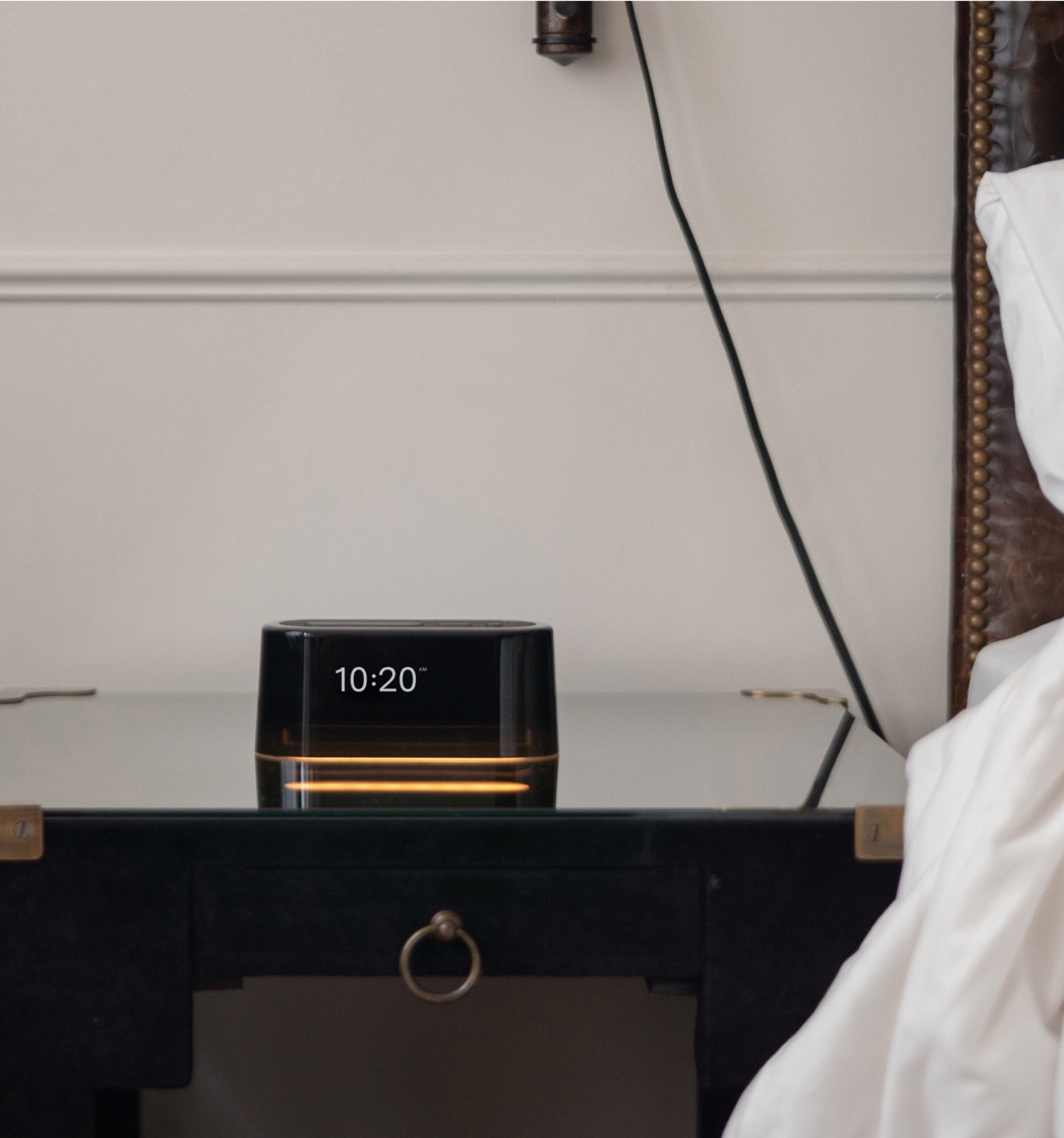
1時間以上かかっている場合:Loftieのアップデートが1時間以上続いている場合は、Loftieを再起動することをおすすめします。時計の上部にある小さな丸い「Select」ボタンを、画面が更新されるまで押し続けてください。
「!」マーク(感嘆符)が表示される場合:これは正常な状態です。「!」は一部のサウンドがまだダウンロード中であることを意味します。時計をWi-Fiに接続したまま電源を入れておけば自動的に消えますが、大きなアップデートの後は数時間かかることがあります。
We don't currently ship to your country.
You can still browse from a supported region.
Breathe with us to reveal your discount
 Loftie Lamp
 The Bundle
 Loftie Card
Enter your email to unwrap it.
Please enter a valid email address.
Check your email to redeem.
One more step
Enter a valid US or Canada mobile number.
By checking this box you agree to receive recurring automated marketing texts from Loftie at the number provided. Consent is not a condition of purchase. Message frequency varies. Msg & data rates may apply. Reply STOP to cancel, HELP for help. See our SMS Terms & Privacy Policy.

