

Configurazione della Sveglia Loftie
È ora di configurare la tua Loftie.
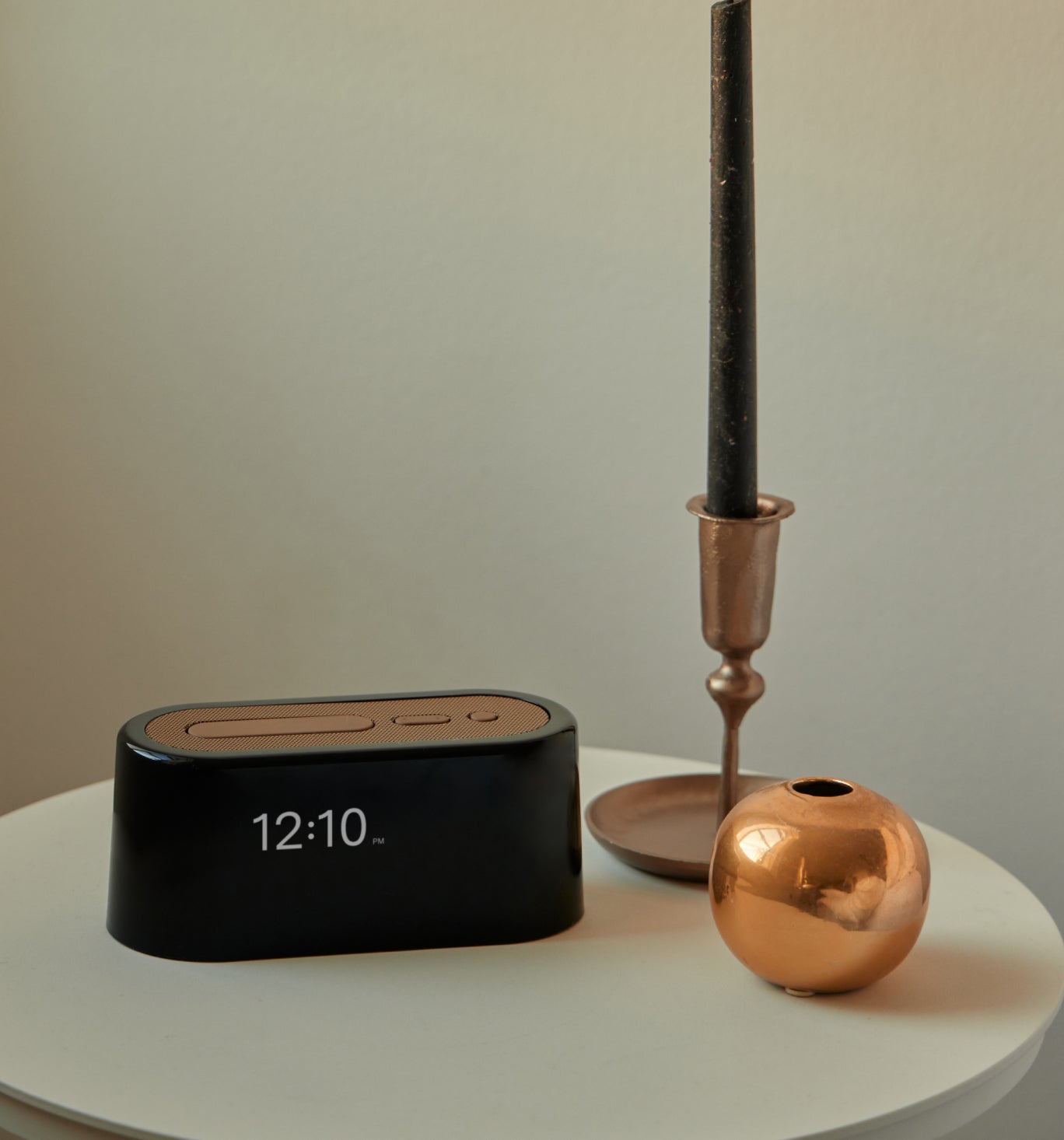
Assicurati che il cavo USB-C sia inserito completamente nella parte posteriore della Loftie. Dovresti riuscire a tirarlo delicatamente senza che si scolleghi. Deve sembrare ben saldo.
Una volta collegata, la tua Loftie si avvierà e mostrerà la "Loftie Screen".
(Preferisci imparare guardando? Ti aiutiamo noi! Guarda il nostro video qui. E la nostra sezione FAQ qui)
Quando vedi Go To App To Set Up sullo schermo della tua Loftie, siamo pronti per passare allo step 2.

Installa l'app Loftie dall'Apple App Store o da Google Play sul tuo telefono. Se hai già l'app, ti consigliamo di verificare di avere la versione più recente.
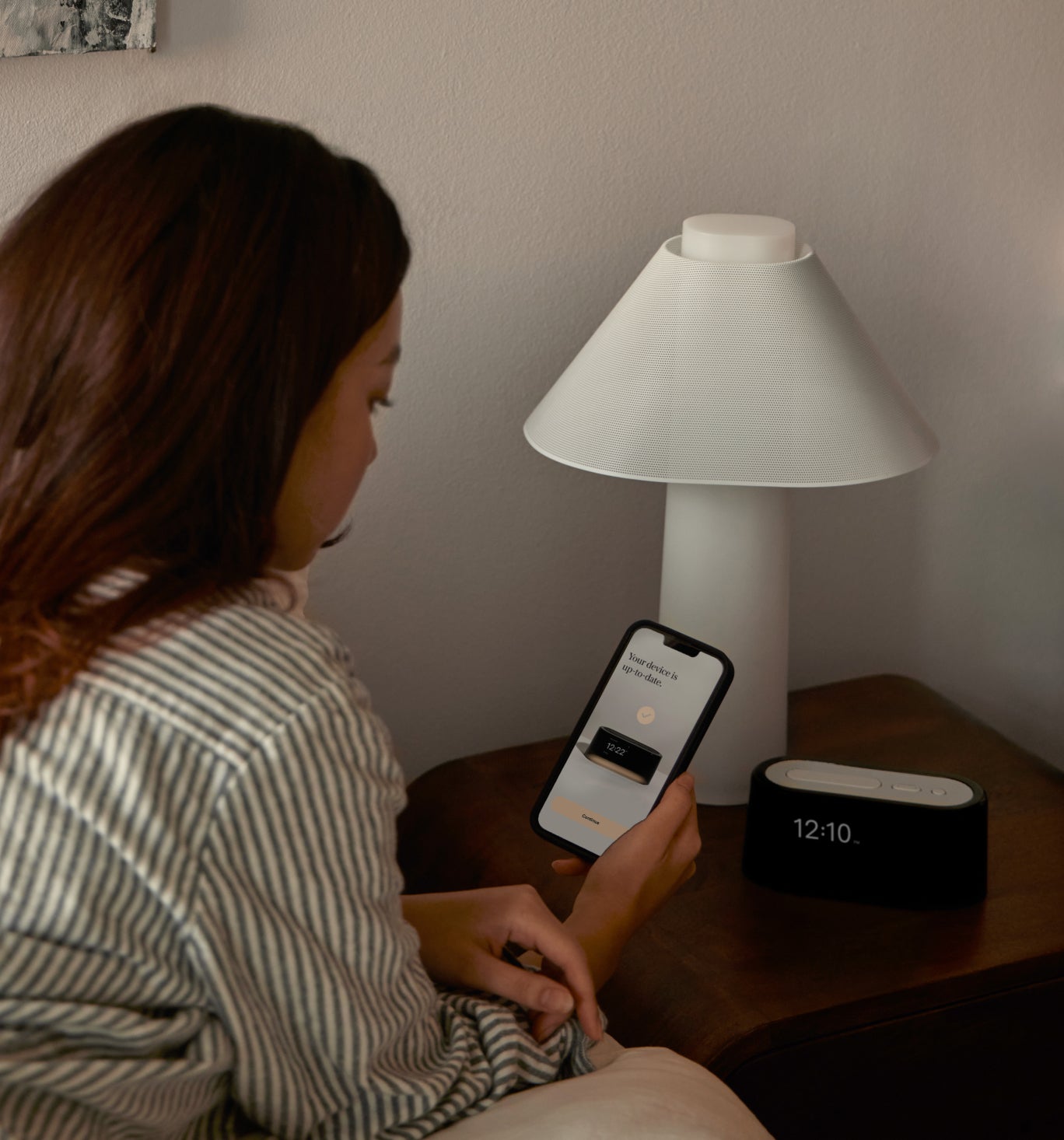
Seleziona l'opzione Loftie Clock per mettere online la tua Sveglia Loftie e collegarla all'app.
Il tuo dispositivo userà il Bluetooth per individuare la tua Sveglia Loftie. Seleziona la Sveglia Loftie che appare sull'app.
(Se la tua Sveglia Loftie non appare dopo aver usato Rescan for Device, consulta la nostra sezione FAQ)
Scegli la tua rete WiFi. Ricorda: Loftie può connettersi solo a una rete con frequenza 2.4Ghz e l'app mostrerà solo le reti compatibili con Loftie.
Inserisci la password della tua rete. L'app distingue tra maiuscole e minuscole, quindi assicurati che il cursore del testo (la linea orizzontale lampeggiante) sia allineato alla fine della password prima di premere Connect.
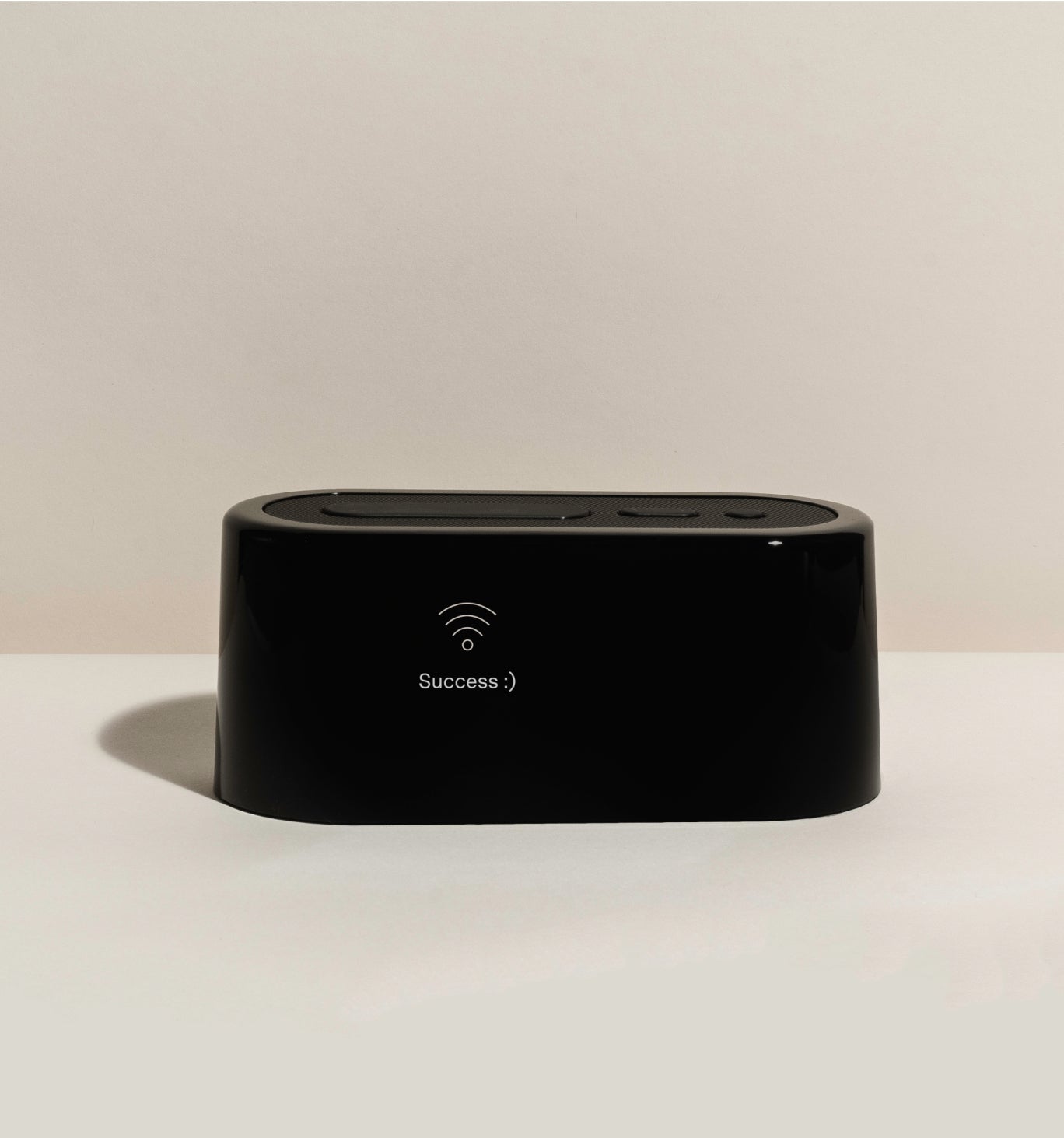
Dovresti vedere un messaggio di Success sul quadrante della tua Sveglia Loftie e un messaggio "WiFi-Connected" sull'app.
(Non vedi un messaggio "Success"? Vai alle nostre FAQ per un aiuto nella risoluzione dei problemi.)
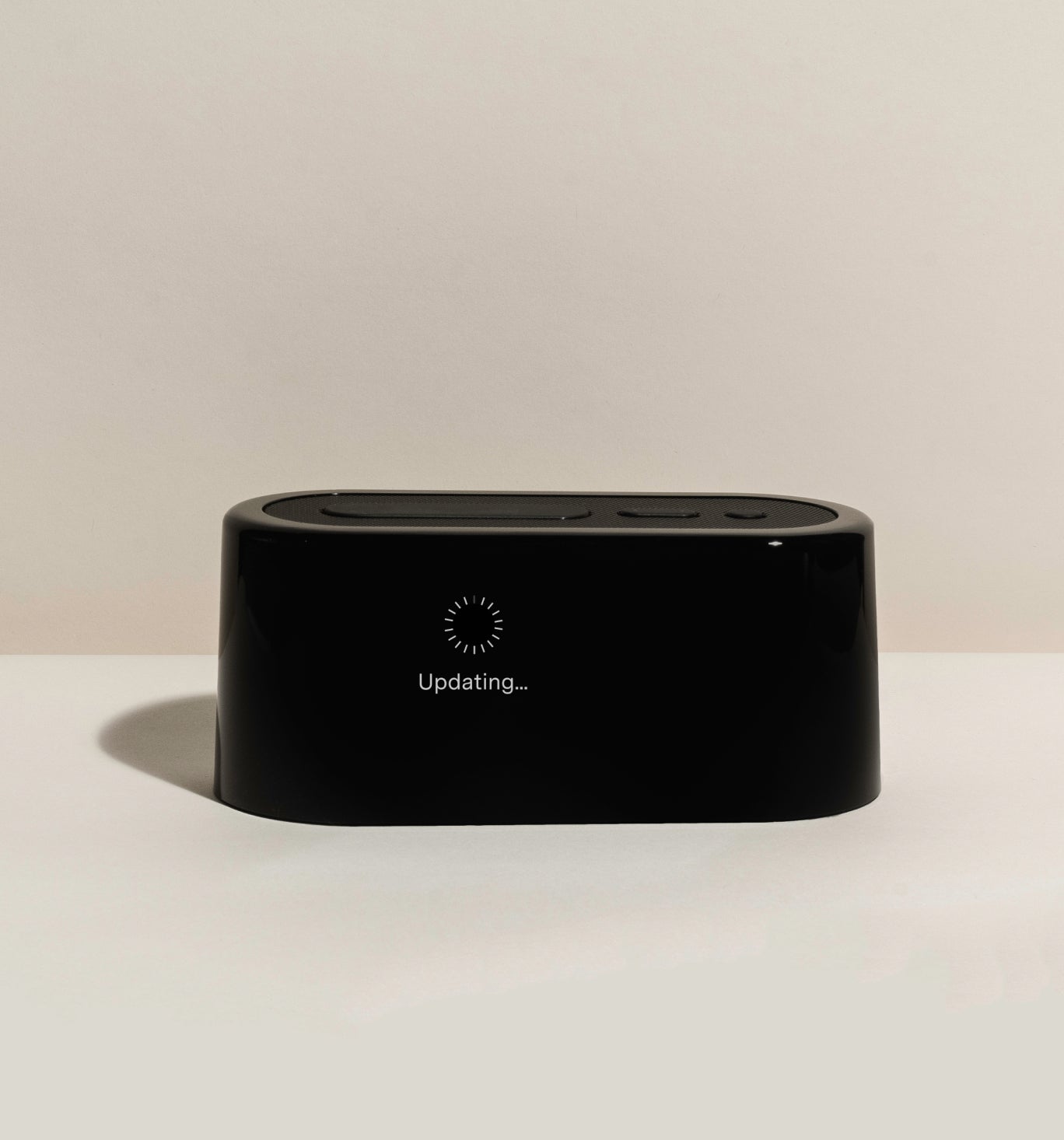
Se è la prima volta che configuri Loftie, è molto probabile che la tua Loftie abbia bisogno di un po' di tempo per aggiornarsi e scaricare tutti i fantastici contenuti dedicati al sonno. Gli aggiornamenti possono richiedere dai 30 minuti a un'ora, a seconda della velocità di internet e della forza della connessione. È possibile che la tua Loftie si riavvii durante l'aggiornamento: è normale. Non staccare la spina della tua Loftie mentre si sta aggiornando. Dalle il tempo di fare il suo lavoro.
Mentre Loftie si aggiorna, seleziona l'opzione Learn about Loftie Clock (Scopri la Sveglia Loftie) per conoscere meglio la tua Loftie. Potrai ascoltare alcuni suoni di esempio e scoprire le esclusive sveglie a due fasi di Loftie e come funzionano gli aggiornamenti.
Quando la tua Loftie completa l'aggiornamento e mostra l'ora corretta, sei pronto per iniziare!
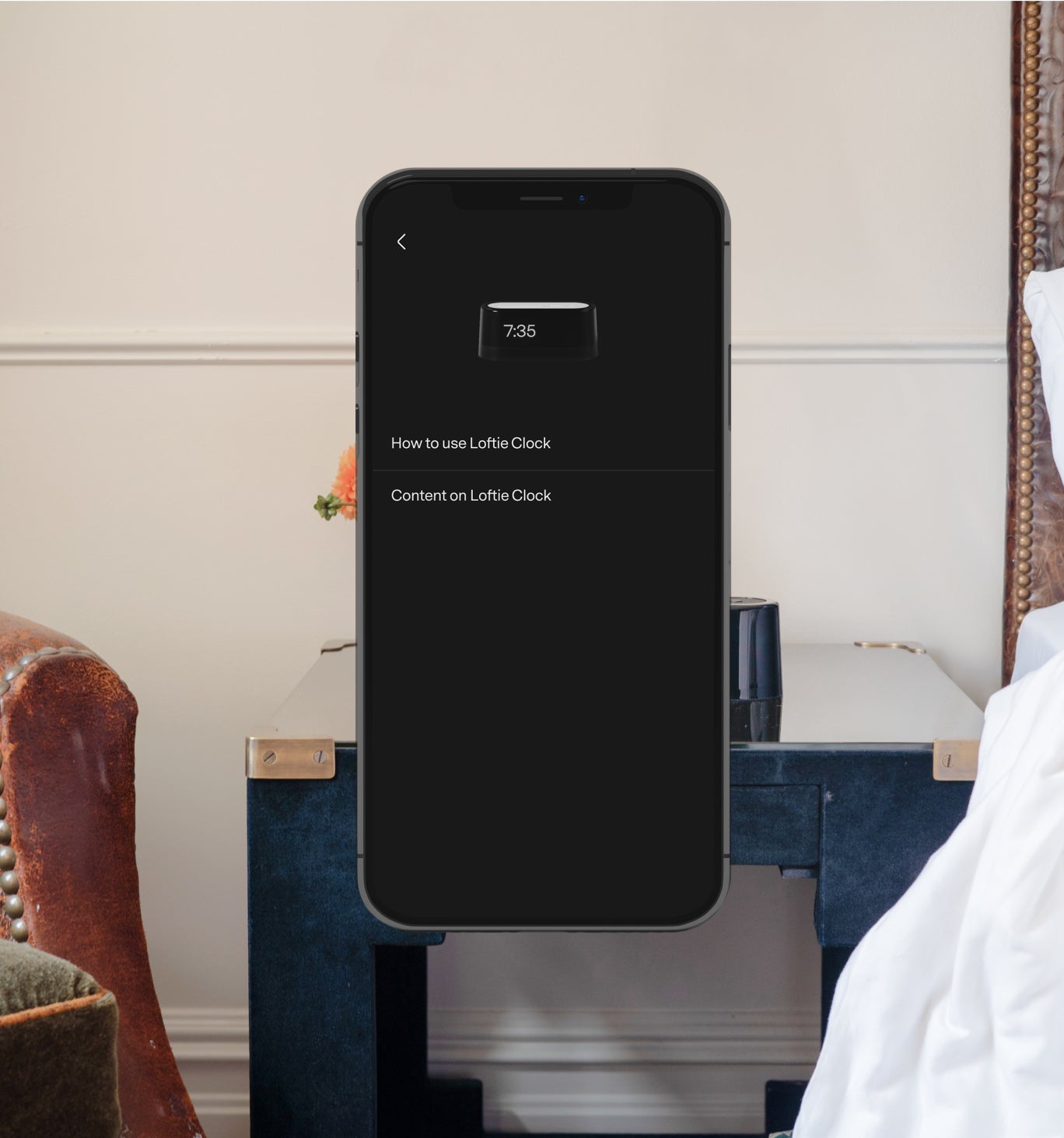
Sull'app, seleziona l'opzione Setup The Loftie App e segui le istruzioni. Oppure dai un'occhiata alla pagina della nostra app qui. Ricorda, l'associazione all'app è completamente facoltativa! Loftie è pensata per essere una pausa dal telefono, quindi dopo la configurazione tutte le funzionalità sono disponibili direttamente sulla Loftie.
Se riscontri problemi nella configurazione della tua Loftie, contattaci all'indirizzo support@loftie.com.
Facci sapere quali messaggi visualizzi sia sulla Loftie che sull'app e includi il numero di serie posto sul fondo della tua Loftie.

We don't currently ship to your country.
You can still browse from a supported region.
Breathe with us to reveal your discount
 Loftie Lamp
 The Bundle
 Loftie Card
Enter your email to unwrap it.
Please enter a valid email address.
Check your email to redeem.
One more step
Enter a valid US or Canada mobile number.
By checking this box you agree to receive recurring automated marketing texts from Loftie at the number provided. Consent is not a condition of purchase. Message frequency varies. Msg & data rates may apply. Reply STOP to cancel, HELP for help. See our SMS Terms & Privacy Policy.