

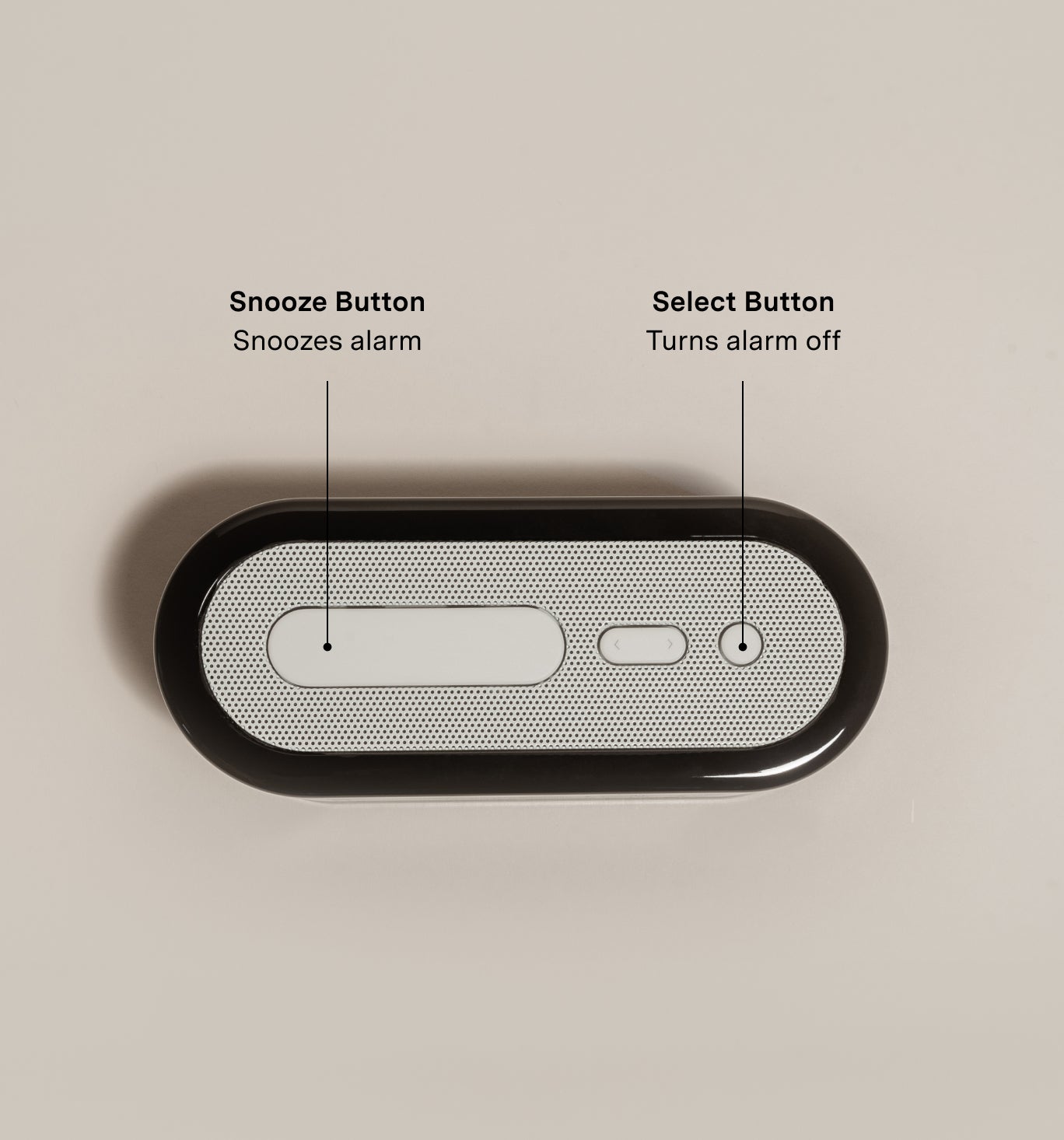
Le système d'alarme en deux phases, c'est quoi ?
Le système d'alarme unique en deux phases de Loftie se compose de deux sonneries d'alarme différentes séparées par une répétition (snooze).
L'alarme Wake-Up retentit pendant 30 à 40 secondes et sert de réveil en douceur pour votre cerveau. Après l'alarme Wake-Up, le Réveil Loftie passe automatiquement en répétition. Après cette pause, l'alarme Get-Up retentit. Cette alarme est conçue pour vous aider à vous lever et à sortir du lit.
Vous pouvez éteindre l'alarme en appuyant sur le petit bouton rond situé en haut à droite du Réveil Loftie. (Vous pouvez aussi, à tout moment, répéter l'alarme Get-Up en appuyant sur le grand bouton ovale : chez nous, la répétition est permise à tout le monde).
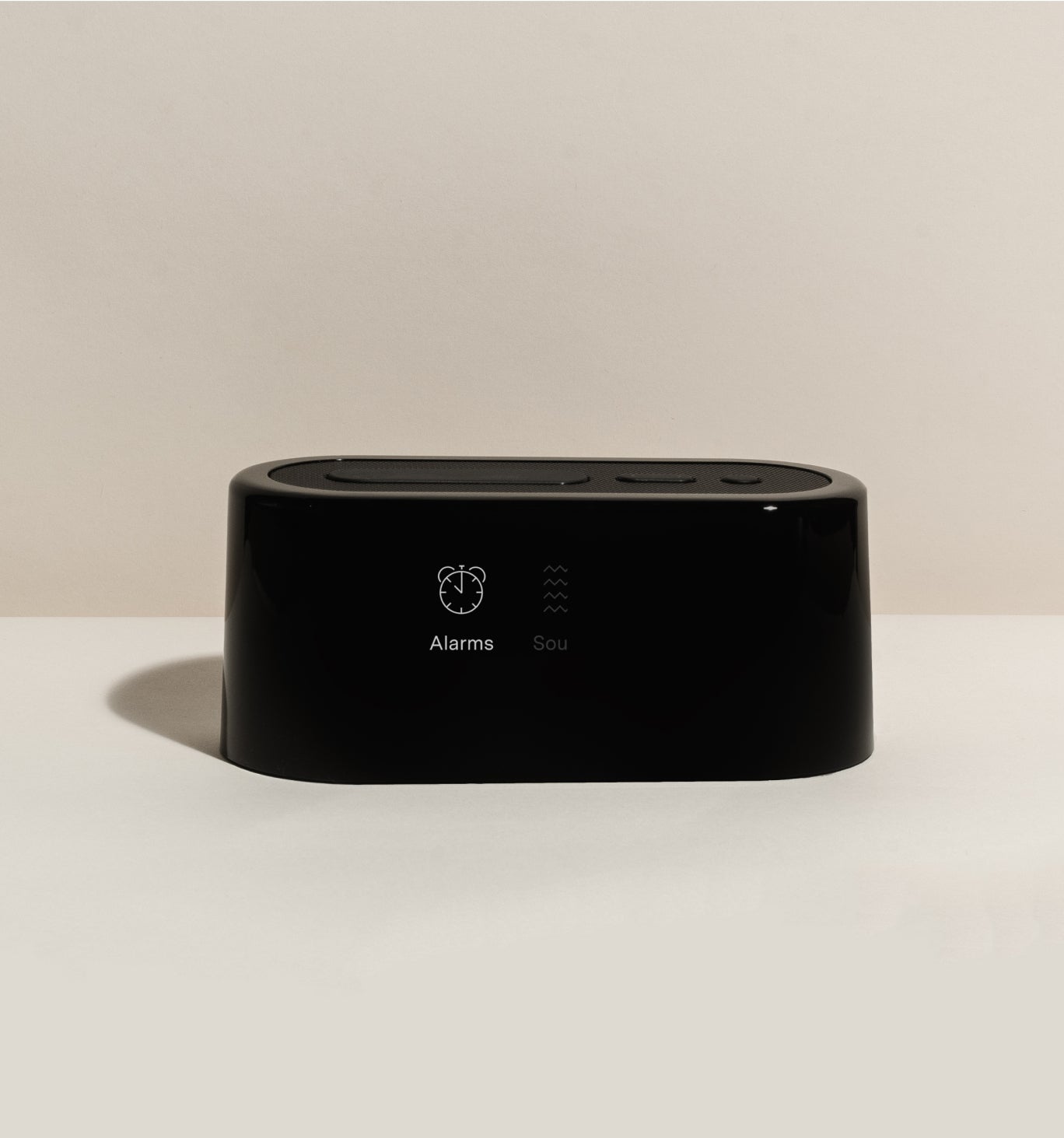
Définir une alarme - Réveil Loftie
1. Accédez aux alarmes : utilisez les flèches pour aller à "ALARMS" et appuyez sur le bouton circulaire.
2. Créez une nouvelle alarme : sélectionnez "NEW" et réglez l'heure à l'aide des flèches et du bouton circulaire.
3. Choisissez le type d'alarme : indiquez s'il s'agit d'une alarme ponctuelle ou récurrente. Pour une alarme récurrente, choisissez les jours.
4. Confirmez : appuyez sur "Done" pour enregistrer l'alarme.
Quand vous voyez une case cochée à côté d'une heure d'alarme, cela signifie qu'elle est activée. Vous pouvez aussi voir l'heure de la prochaine alarme affichée dans le coin inférieur gauche du cadran de votre Réveil Loftie.

Régler une alarme - Application Loftie
1. Ouvrez l'application Loftie : lancez l'application sur votre smartphone.
2. Accédez à l'icône Alarm : appuyez sur la section "Alarm".
3. Ajoutez une nouvelle alarme : appuyez sur le bouton "+".
4. Réglez l'heure : utilisez le sélecteur pour choisir l'heure de votre alarme.
5. Activez la répétition de l'alarme : appuyez sur One-Time Alarm et sélectionnez les jours si vous souhaitez une alarme répétée.
6. Enregistrez : appuyez sur "Create Alarm" pour sauvegarder.

Durée de la répétition
Le temps de répétition par défaut est de 9 minutes. Si vous souhaitez le modifier, sur l'horloge, allez dans « Alarms » puis dans « Settings » et enfin dans « Snooze Time » (temps de répétition) : vous pourrez alors choisir 0, 3, 6 ou 9 minutes.

Alarmes et lumière
Si vous avez un Réveil Loftie : vous pouvez désormais choisir d'activer la veilleuse pendant le réveil.
Si vous avez un réveil et une (ou plusieurs) lampe(s) : lorsque cette fonctionnalité est activée, chaque fois que vous ajoutez une alarme sur votre réveil, nous programmerons également une alarme (lever du soleil) sur votre (vos) lampe(s).

Changer la tonalité d'alarme
Pour changer la tonalité de l'alarme via l'application, cliquez sur alarms dans le menu en bas de l'application. Cliquez ensuite sur Morning, vous y verrez une liste des alarmes. En haut à droite, vous verrez l'icône en forme d'engrenage. Cliquez dessus, puis vous pourrez choisir et écouter les sons d'alarme.
Pour changer la tonalité de l'alarme via l'horloge, allez dans le menu Alarms. Faites ensuite défiler jusqu'à Settings, vous y verrez Get Up et Wake Up. Choisissez la tonalité que vous souhaitez changer. Vous pouvez également écouter les alarmes à cet endroit.

Désactiver une alarme
Pour désactiver une alarme depuis le réveil, utilisez les boutons fléchés pour aller sur ALARMS, puis appuyez sur le petit bouton circulaire pour valider. Faites défiler jusqu'à l'alarme que vous souhaitez désactiver et appuyez sur le bouton circulaire pour la sélectionner. Sélectionnez UNSET.
Pour désactiver une alarme depuis l'application, allez dans le menu "Alarms", situé en bas de l'écran. Dans les alarmes, vous verrez un bloc "Morning" et un bloc "Evening" : cliquez sur ce bloc et désactivez l'alarme.

Couper le son des alarmes
Pour couper le son de l'alarme sur votre Réveil Loftie, appuyez de manière prolongée sur le bouton marche/select jusqu'à ce que l'option pour couper le son des alarmes apparaisse à l'écran. Lorsque le message « Mute today's alarms? » (Couper le son des alarmes d'aujourd'hui ?) s'affiche, utilisez le bouton fléché pour naviguer dans la sélection. Une fois que vous avez sélectionné « Yes » (Oui), appuyez sur le bouton select pour confirmer. Cela coupera le son de toutes les alarmes pour la journée.


