

Was ist das Zweiphasen-Wecksystem?
Das einzigartige Zweiphasen-Wecksystem von Loftie besteht aus zwei unterschiedlichen Wecktönen, die durch eine Schlummerphase getrennt sind.
Der Wake-Up-Alarm klingt 30-40 Sekunden lang und dient als sanftes Aufwecken für Ihr Gehirn. Nach dem Wake-Up-Alarm schaltet Loftie automatisch in den Schlummermodus. Nach der Schlummerphase klingt der Get-Up-Alarm. Dieser Alarm soll Sie dazu bringen, aufzustehen und aus dem Bett zu kommen.
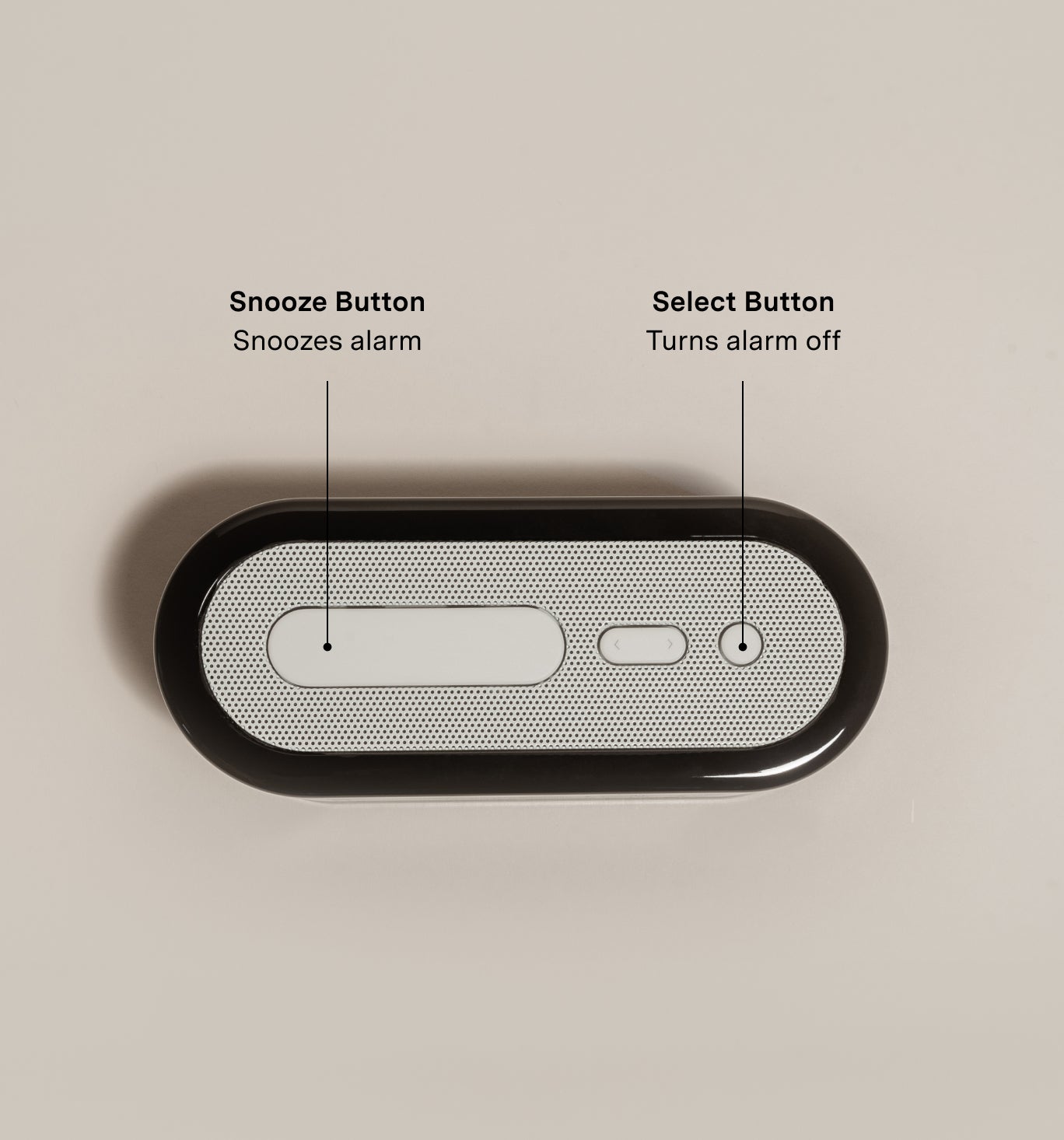
Sie können den Alarm ausschalten, indem Sie den kleinen runden Knopf oben rechts an der Loftie drücken. (Alternativ können Sie den Get-Up-Alarm auch immer durch Drücken der großen ovalen Taste schlummern lassen, denn Schlummern unterstützen wir für alle).
Alarm einstellen - Loftie-Uhr
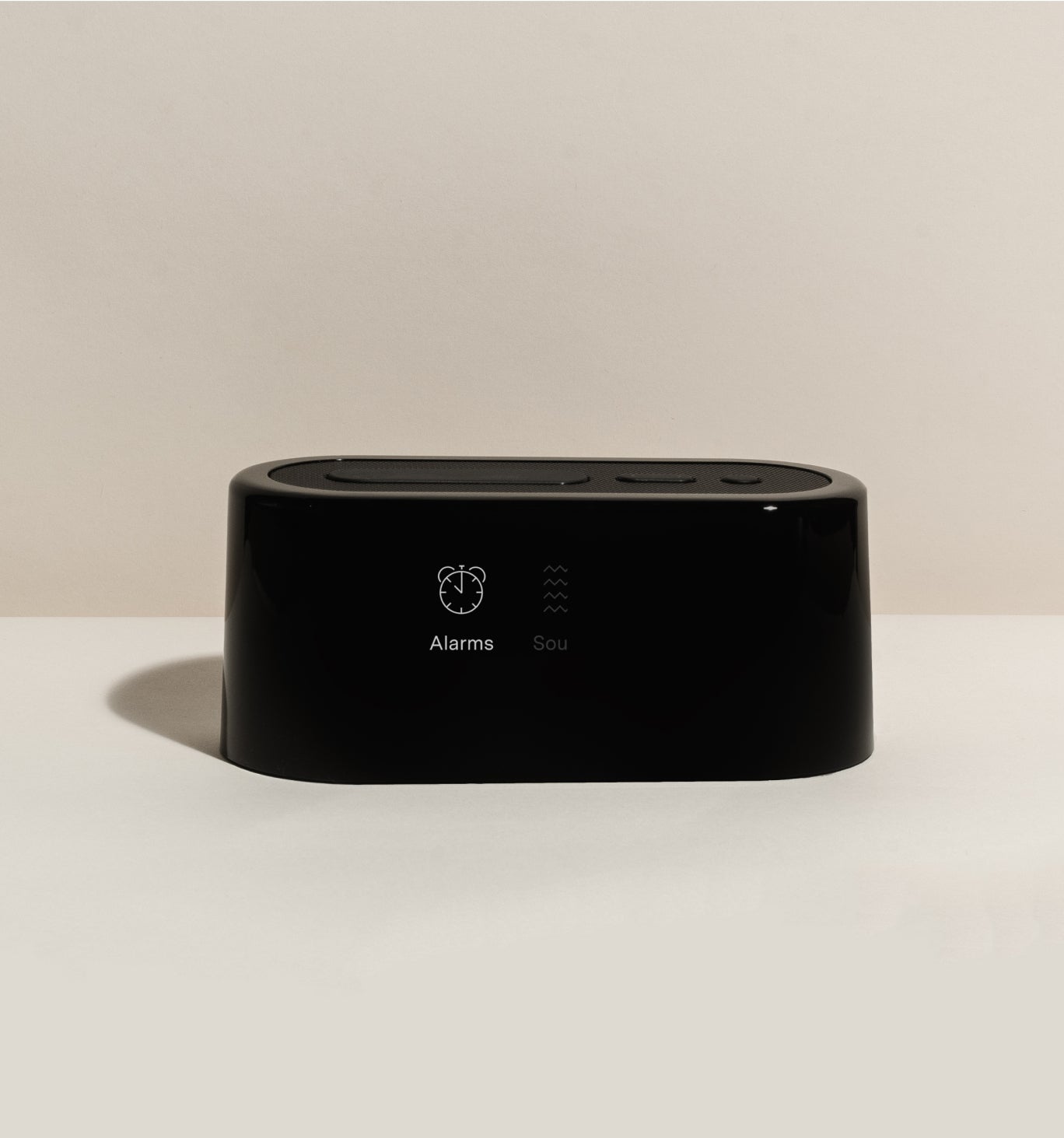
1. Zu den Alarmen navigieren: Nutzen Sie die Pfeiltasten, um zu „ALARMS“ zu gelangen, und drücken Sie die runde Taste.
2. Neuen Alarm erstellen: Wählen Sie „NEW“ aus und stellen Sie die Uhrzeit mit den Pfeiltasten und der runden Taste ein.
3. Alarmtyp wählen: Legen Sie fest, ob es sich um einen einmaligen Alarm oder einen Wiederholungsalarm handelt. Bei einem Wiederholungsalarm wählen Sie die Tage aus.
4. Bestätigen: Drücken Sie „Done“, um den Alarm zu speichern.
Ein Häkchen neben einer Alarmzeit zeigt an, dass dieser Alarm aktiv ist. Die nächste Alarmzeit sehen Sie außerdem unten links auf dem Ziffernblatt Ihrer Loftie-Uhr.

Alarm einstellen - Loftie App
1. Öffnen Sie die Loftie-App: Starten Sie die App auf Ihrem Smartphone.
2. Gehen Sie zum Wecker-Symbol: Tippen Sie auf den Bereich "Alarm".
3. Neuen Wecker hinzufügen: Tippen Sie auf die Schaltfläche "+".
4. Uhrzeit einstellen: Wählen Sie mit dem Zeitwähler Ihre Weckzeit.
5. Wiederholung aktivieren: Tippen Sie auf One-Time Alarm und wählen Sie die gewünschten Tage aus, wenn der Wecker wiederholt klingeln soll.
6. Speichern: Tippen Sie auf "Create Alarm", um zu speichern.

Schlummerzeit
Die Standard-Schlummerzeit beträgt 9 Minuten. Wenn Sie die Schlummerzeit ändern möchten, gehen Sie auf der Uhr zu „Alarms“, dann zu „Settings“ und dann zu „Snooze Time“. Dort können Sie zwischen 0, 3, 6 oder 9 Minuten wählen.

Wecker und Licht
Wenn Sie eine Loftie-Uhr haben: Sie können jetzt wählen, ob das Nachtlicht als Teil des Aufwachens eingeschaltet wird.
Wenn Sie eine Uhr und eine oder mehrere Lampen haben: Wenn diese Funktion aktiviert ist, stellen wir automatisch auch einen (Sonnenaufgangs-)Alarm auf Ihrer Lampe bzw. Ihren Lampen ein, sobald Sie einen Alarm auf Ihrer Uhr hinzufügen.

Weckton ändern
Um den Wecktonton über die App zu ändern, tippen Sie unten im Menü der App auf Alarms. Tippen Sie dann auf Morning, dort sehen Sie eine Liste der Alarme. Oben rechts sehen Sie das Zahnrad-Symbol. Tippen Sie darauf, und dann können Sie die Wecktöne auswählen und vorab anhören.
Um den Weckton über die Uhr zu ändern, gehen Sie zum Menü Alarms. Scrollen Sie dann nach unten zu Settings, dort sehen Sie Get Up und Wake Up. Wählen Sie aus, welchen Ton Sie ändern möchten. Auch hier können Sie sich die Alarme vorab anhören.

Wecker deaktivieren
Um einen Alarm über die Uhr zu deaktivieren, verwenden Sie die Pfeiltasten, um zu ALARMS zu gelangen, und drücken Sie dann die kleine runde Taste, um auszuwählen. Scrollen Sie nach unten zu dem Alarm, den Sie deaktivieren möchten, und drücken Sie die runde Taste, um ihn auszuwählen. Wählen Sie UNSET.
Um einen Alarm über die App zu deaktivieren, gehen Sie zum Menü "Alarms", das Sie unten im Bildschirm finden. Bei den Alarmen sehen Sie ein "Morning" und ein "Evening"-Feld. Tippen Sie auf das entsprechende Feld und schalten Sie den Alarm damit aus.

Alarme stummschalten
Um den Alarm Ihrer Loftie-Uhr stummzuschalten, halten Sie die Power-/Auswahltaste gedrückt, bis die Option zum Stummschalten der Alarme auf dem Display erscheint. Wenn die Meldung „Mute today's alarms?“ angezeigt wird, nutzen Sie die Pfeiltaste, um die Auswahl zu navigieren. Sobald „Yes“ markiert ist, drücken Sie die Auswahltaste zur Bestätigung. Damit werden alle Alarme für diesen Tag stummgeschaltet.


