

Wat is het tweefasenalarmsysteem?
Het unieke tweefasenalarm van Loftie bestaat uit twee verschillende alarmgeluiden, gescheiden door een sluimerpauze.
Het Wake-Up alarm klinkt 30-40 seconden en dient als zachte wekker voor je brein. Na het Wake-Up alarm sluimert Loftie automatisch. Na de sluimerpauze klinkt het Get-Up alarm. Dit alarm is bedoeld om je echt uit bed te krijgen.
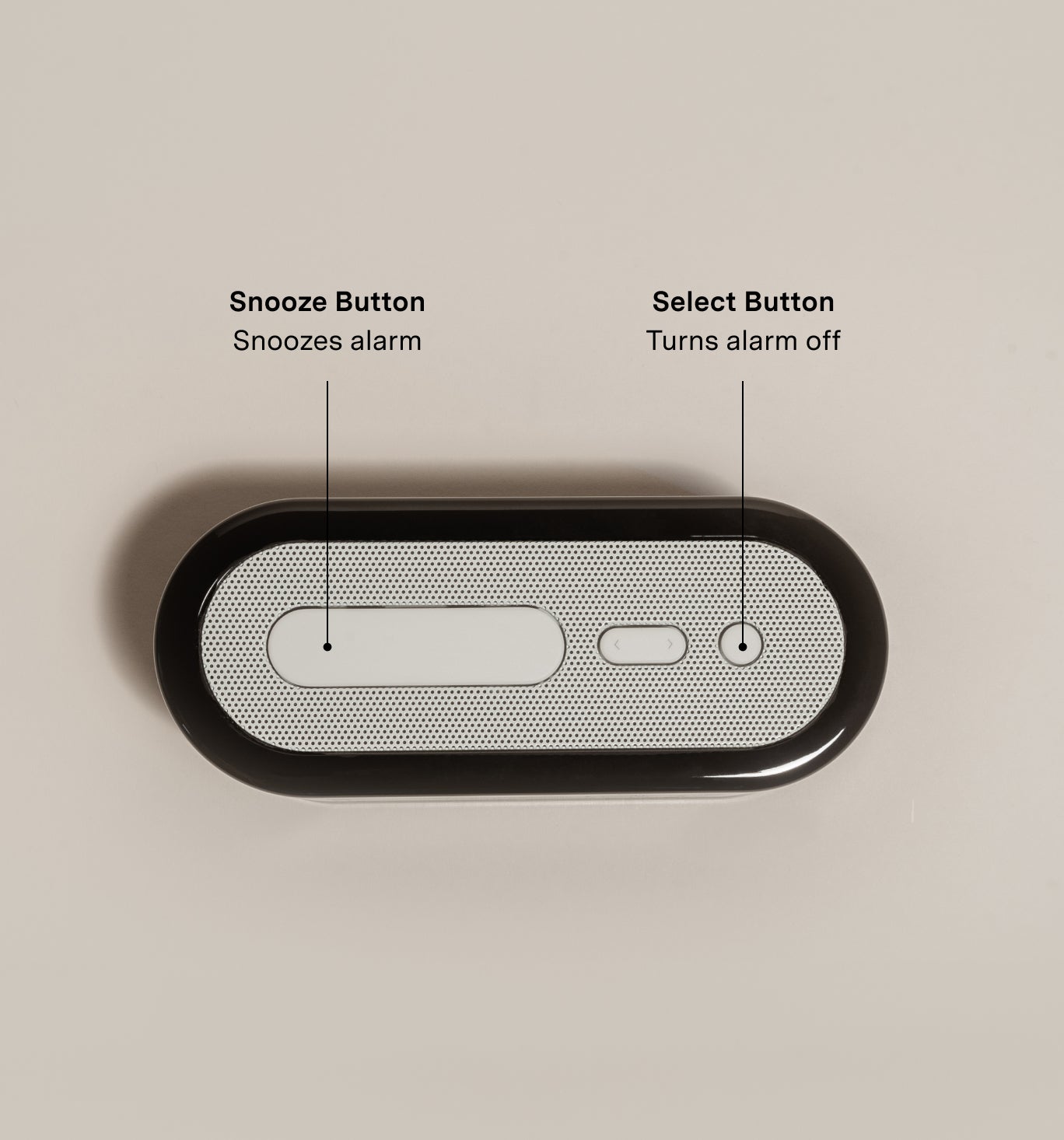
Je kunt het alarm uitzetten door op de kleine ronde knop rechtsboven op de Loftie te drukken. (Je kunt het get-up alarm ook altijd sluimeren door op de grote ovale knop te drukken, we vinden sluimeren voor iedereen prima).
Wek een alarm in - Loftie Wekker
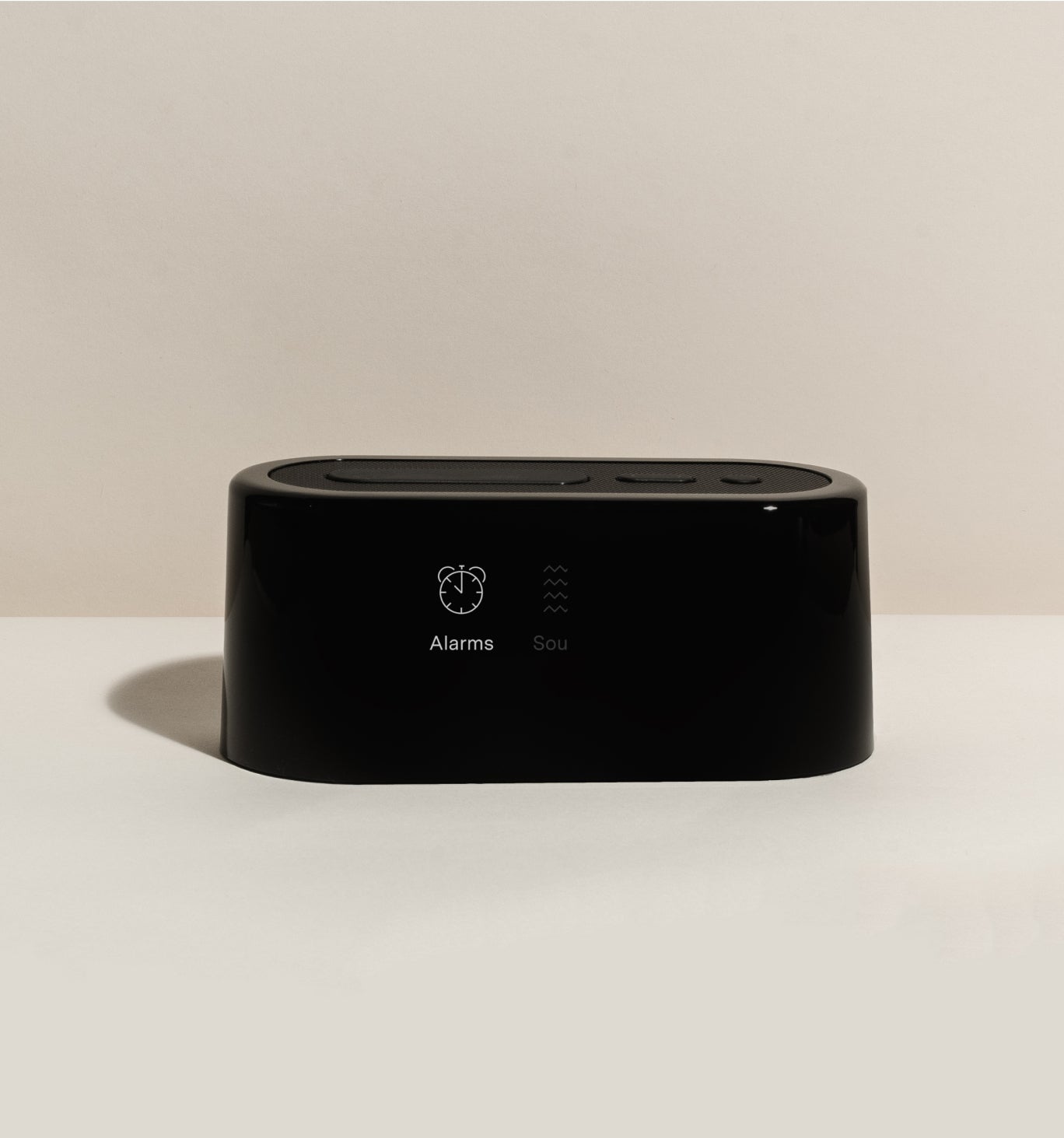
1. Ga naar Alarms: gebruik de pijltjestoetsen om naar "ALARMS" te gaan en druk op de ronde knop.
2. Maak een nieuw alarm: selecteer "NEW" en stel de tijd in met de pijltjestoetsen en de ronde knop.
3. Kies het type alarm: geef aan of het om een eenmalig alarm of een herhaald alarm gaat. Kies bij een herhaald alarm de dagen.
4. Bevestig: druk op "Done" om het alarm op te slaan.
Als je een vinkje ziet naast een alarmtijd, betekent dat dat het alarm is ingesteld. Je ziet de eerstvolgende alarmtijd ook linksonder op de klokwijzerplaat van Loftie.

Wek een alarm in - Loftie-app
1. Open de Loftie App: Start de app op je smartphone.
2. Ga naar het wekkericoon: Tik op het gedeelte "Alarm".
3. Voeg een nieuwe wekker toe: Tik op de knop "+".
4. Stel de tijd in: Gebruik de tijdkiezer om je wektijd te kiezen.
5. Herhaal wekker inschakelen: Tik op One-Time Alarm en selecteer de dagen als je een herhalende wekker wilt.
6. Opslaan: Tik op "Create Alarm" om op te slaan.

Sluimertijd
De standaard sluimertijd is 9 minuten. Wil je de sluimertijd wijzigen? Ga op de klok naar "Alarms" (Alarmen), dan naar "Settings" (Instellingen) en vervolgens naar "Snooze Time" (Sluimertijd). Daar kun je kiezen uit 0, 3, 6 of 9 minuten.

Alarmen en licht
Als je een Loftie Wekker hebt: je kunt er nu voor kiezen om het nachtlampje aan te laten gaan als onderdeel van het wakker worden.
Als je een wekker en (een) lamp(en) hebt: als deze functie aanstaat, stellen we automatisch ook een (zonsopgang)wekker in op je lamp(en) zodra je een alarm toevoegt op je wekker.

Verander het alarmgeluid
Om de wektoon via de app te wijzigen, klik je op alarms in het menu onderaan de app. Klik vervolgens op Morning, daar zie je een lijst met de alarmen. Rechtsboven zie je het tandwielicoontje. Klik daarop en dan kun je de wekgeluiden kiezen en beluisteren.
Je wijzigt de wektoon via de klok door naar het menu Alarms te gaan. Scroll vervolgens naar beneden naar Settings, daar zie je Get Up en Wake Up. Kies welke toon je wilt wijzigen. Je kunt de alarmen daar ook beluisteren voordat je ze kiest.

Alarm uitzetten
Om een wekker via de klok uit te zetten, gebruik je de pijltjestoetsen om naar ALARMS te gaan en druk je vervolgens op het kleine ronde knopje om te bevestigen. Scroll naar de wekker die je wilt uitzetten en druk op het ronde knopje om deze te selecteren. Selecteer UNSET.
Om een wekker via de app uit te zetten, ga je naar het menu "Alarms", dat je onderaan het scherm vindt. Bij de alarms zie je een "Morning" en een "Evening", klik op dat vakje en zet de wekker uit.

Alarmen dempen
Om het alarm op je Loftie Wekker te dempen, houd je de power/select-knop ingedrukt totdat de optie om alarmen te dempen op het scherm verschijnt. Wanneer de melding "Mute today's alarms?" verschijnt, gebruik je de pijlknop om door de selectie te navigeren. Zodra je "Yes" hebt gemarkeerd, druk je op de select-knop om te bevestigen. Hiermee worden alle alarmen voor die dag gedempt.


